针对海尔云悦迷你主机无法开机的问题,请按照以下专业排查流程逐步操作。该流程涵盖电源、硬件、显示输出、BIOS等常见故障点,并区分完全无响应与通电但无法正常启动两类场景。
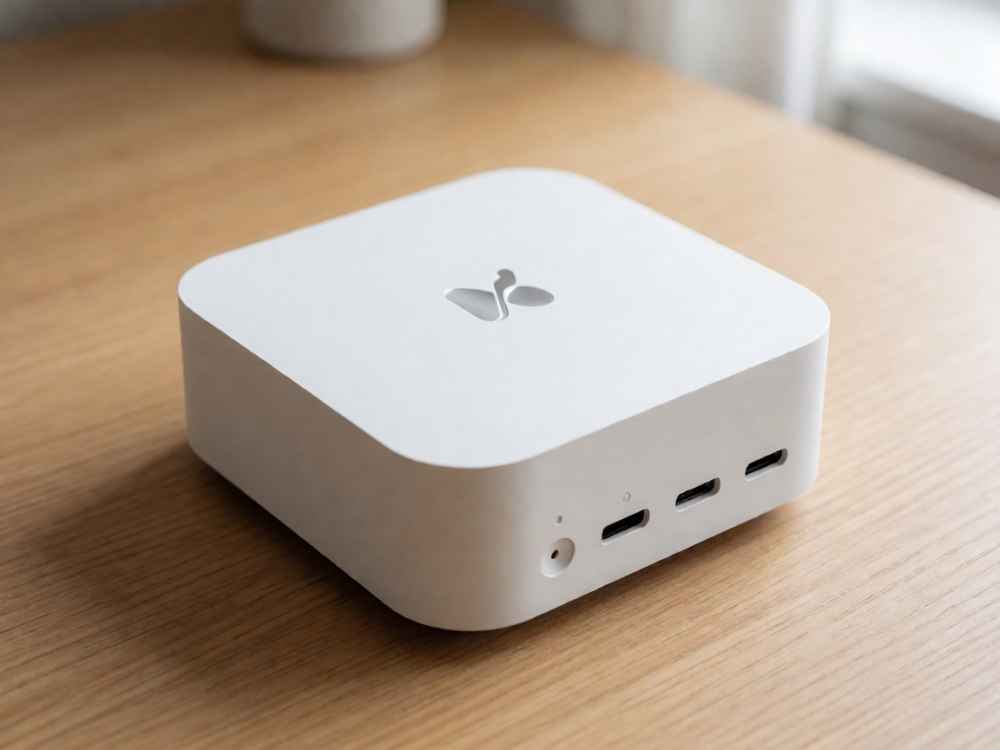
第一步:确认电源链路。请检查电源适配器是否牢固插入主机DC接口,并确认电源线与适配器之间的连接无松动。使用万用表测量适配器输出电压是否与标称值一致(通常为19V或12V)。若主机带有电源指示灯,观察其是否点亮或闪烁。若指示灯完全不亮,优先更换同规格适配器测试。
第二步:排除外部设备干扰。拔掉所有USB设备、HDMI/DP线缆及网线,仅保留电源线。部分迷你主机在外接设备短路时会导致保护性关机。若拔除后能开机,则逐一插回设备,找到故障源。
第三步:执行硬件最小化复位。断开电源,打开主机外壳(注意保修封条),取出内存条,用橡皮擦轻擦金手指,再重新插紧。如果机器配备M.2固态硬盘,也一并重新插拔。同时检查CMOS电池(型号CR2032)是否电压不足,可取下后等待1分钟再装回,以清除异常BIOS状态。
第四步:验证显示输出信号。若主机风扇转动但屏幕无画面,请确认显示器信号源已切换至对应HDMI/DP接口。尝试更换另一根视频线或另一台显示器。注意迷你主机部分机型只有核显输出,需插在主板的视频输出接口上,而非扩展卡接口(如有)。
第五步:尝试盲刷BIOS或进入恢复模式。若主机通电但无法点亮,且风扇间歇性转动,可能为BIOS损坏。查阅海尔云悦官方手册确认BIOS恢复快捷键(常见为Fn+Esc或Ctrl+Home),或使用主板上的BIOS复位跳线。此操作需在断电状态下进行。
第六步:检查硬盘与系统引导。若能看到品牌Logo但随后黑屏,可能是操作系统引导失败。进入BIOS设置(开机按Del或F2),检查硬盘是否被识别。若识别不到硬盘,则需重新插拔M.2硬盘或更换。若识别正常,使用PE启动U盘尝试修复引导程序。
第七步:排查散热与部件损坏。迷你主机散热空间小,若内部积灰严重或散热硅脂干涸,可能导致CPU过热保护,表现为开机数秒后自动断电。清理风扇与散热片,重新涂抹硅脂。若上述操作无效,可能是主板、CPU或电源芯片虚焊,需要专业维修人员检测。
重要提示:如果以上所有步骤均无法解决,请记录故障现象(如电源灯状态、风扇转速、是否有报警音),并联系海尔官方售后服务。在保修期内切勿自行拆解主板或更换非官方部件,以免失去保修资格。

查看详情

查看详情