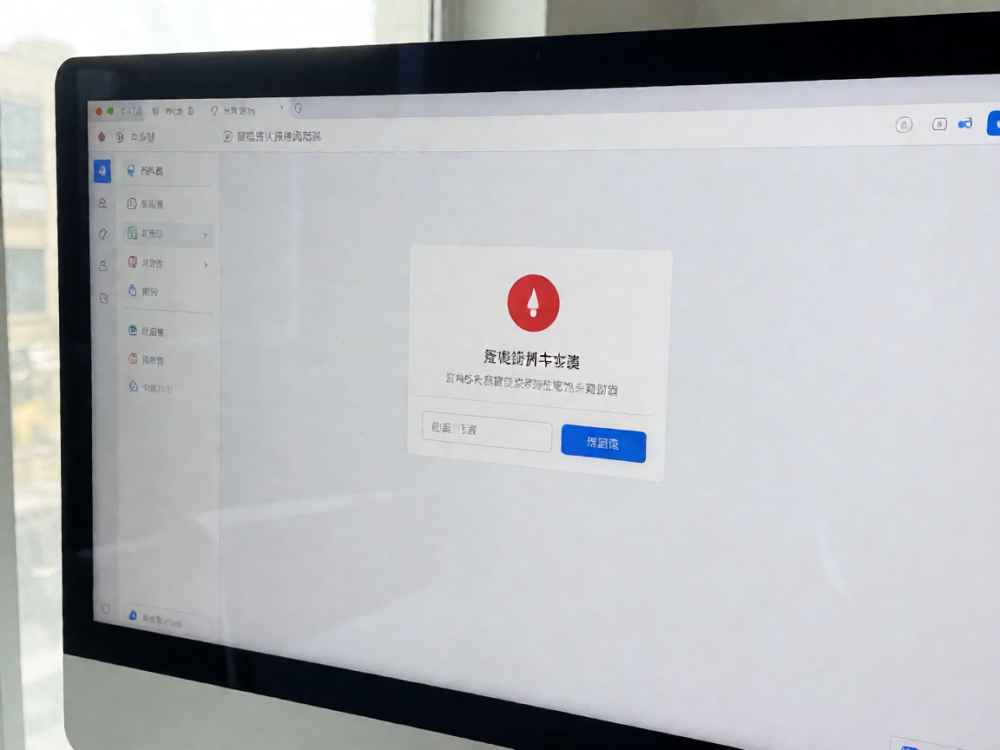
当遇到虚拟主机显示不全的问题时,这通常指的是控制面板(如cPanel、Plesk)或托管在虚拟主机上的网站在浏览器中呈现不完整,可能表现为布局错乱、内容截断或界面元素缺失。要专业准确地解决此问题,需要从多个技术层面进行排查和调整。

首先,检查浏览器兼容性和设置。某些虚拟主机控制面板或网站可能依赖于特定浏览器版本或功能。建议更新浏览器到最新版本,尝试使用不同浏览器(如Chrome、Firefox、Edge)进行测试,并确保未启用兼容模式或禁用JavaScript。如果问题仅在特定浏览器出现,可能是由于浏览器扩展或安全设置干扰,可尝试禁用扩展或使用隐身模式排查。
其次,考虑屏幕分辨率和缩放因素。如果控制面板或网站设计未响应式适配,在高分辨率或缩放设置下可能导致显示不全。调整屏幕分辨率到推荐值(如1920x1080),并检查浏览器缩放级别(通常应设为100%)。此外,对于移动设备访问,确保网站已启用响应式设计,否则可能需通过虚拟主机设置进行优化。
第三,清除浏览器缓存和Cookies。过时的缓存文件可能加载旧版本资源,导致显示异常。在浏览器设置中清除缓存、Cookies和历史记录,然后重新加载页面。对于虚拟主机控制面板,部分提供商还提供“刷新面板”功能,可从管理界面尝试操作。
第四,检查虚拟主机配置和资源限制。如果显示不全是由于资源不足(如内存、CPU限制),可能导致页面加载中断。登录控制面板,查看资源使用报告,确保未超过分配限制。同时,验证文件系统完整性,例如通过FTP或文件管理器检查网站文件(如HTML、CSS、JavaScript)是否完整上传,无损坏或缺失。对于控制面板自身显示问题,可尝试重新安装或更新面板版本(需联系提供商支持)。
第五,排查网站代码错误。如果问题仅出现在托管网站上,使用浏览器开发者工具(按F12打开)检查CSS和HTML错误。常见原因包括CSS样式表未正确链接、媒体查询失效或HTML元素溢出。确保代码符合W3C标准,并测试在不同设备上的兼容性。对于动态网站(如使用PHP、WordPress),检查插件或主题冲突,临时禁用可能引起问题的组件进行测试。
最后,如果以上步骤无法解决,及时联系虚拟主机提供商的技术支持。提供详细描述、截图和已尝试的步骤,他们可协助检查服务器端配置、面板设置或网络问题。专业建议还包括定期备份网站数据,并在修改前测试于开发环境,以避免生产环境中断。
总结而言,解决虚拟主机显示不全问题需系统性排查,从客户端浏览器到服务器端配置,确保专业技术与准确操作结合,以恢复正常显示功能。

查看详情

查看详情