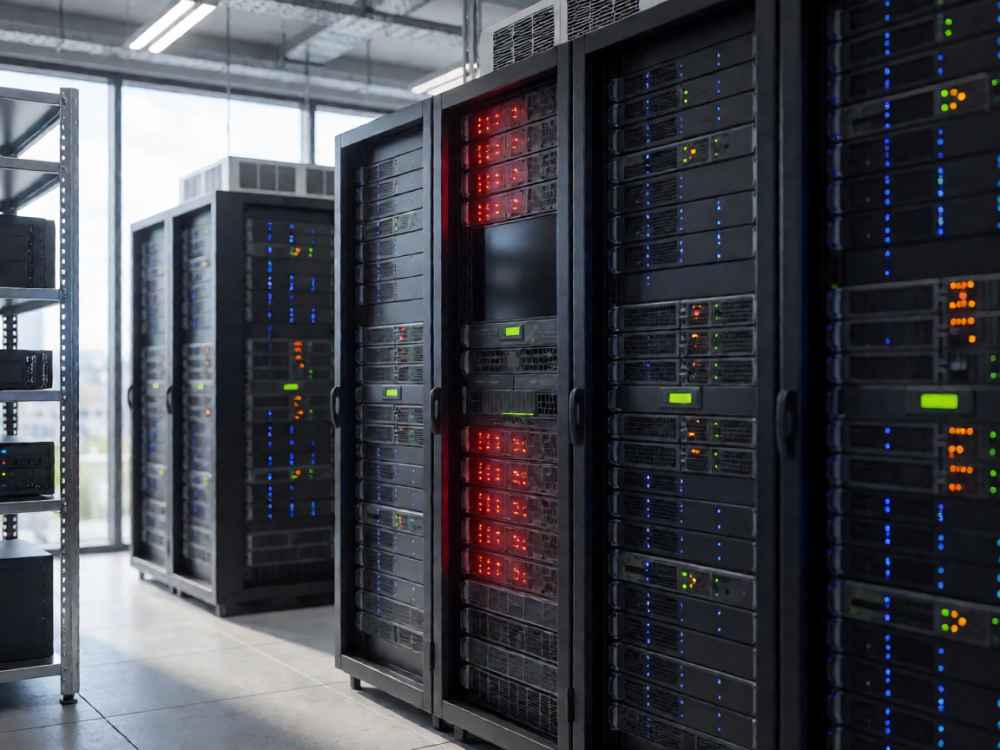
服务器主板连接不上电脑通常指无法通过远程管理(如IPMI/BMC)、串口控制台或直连显示输出建立通信。该问题涉及硬件、固件、网络配置及操作系统多个层面,需按以下专业流程排查。
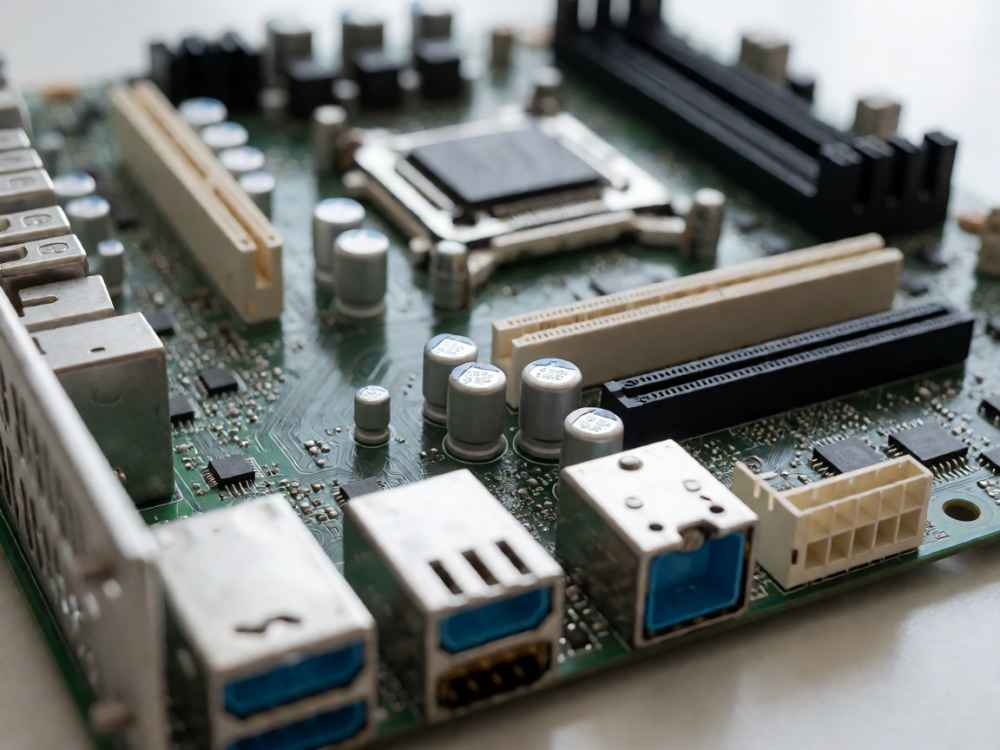
一、确认连接方式与基础物理链路
首先明确您使用的连接类型:是VGA/HDMI直连显示器、网线连接BMC管理口,还是SSH/HTTP访问服务器IP。对于直连显示,请检查服务器主板集成显卡是否被BMC(基板管理控制器)接管,部分服务器(如Dell PowerEdge、HPE ProLiant)默认将VGA输出切换至BIOS启动阶段,若系统已加载独显驱动,则板载显示口可能无信号。对于网线连接,务必使用普通网线(非交叉线)连接专用管理网口(通常标注为iDRAC/ILO/IPMI),并确认网口指示灯状态。
二、BMC管理连接失败的专项排查
若通过BMC IP无法访问,首先检查管理端口IP配置。服务器默认管理IP可能为静态地址或DHCP自动获取,需通过BIOS/系统设置中查看当前IP。常见问题包括:管理口与业务口混淆(服务器背部通常有多个网口,只有带扳手或黄色标识的才是管理口);跨网段未配置路由;BMC固件崩溃(表现为网口灯完全不亮,可通过NMI按钮或CMOS跳线复位BMC)。此外,务必确认浏览器使用HTTPS协议(默认端口443)或SSH(端口22),而非直接ping通但拒绝Web服务。
三、串口与SAS/SATA硬盘背板干扰
对于老式服务器主板,连接不上电脑可能源于串口控制台重定向配置错误。若在BIOS中开启了SOL(Serial Over LAN),且未正确设置终端类型(VT100/ANSI),则超级终端或PuTTY会显示乱码或黑屏。请清除CMOS后重试,或通过主板物理跳线强制恢复默认设置。同时,部分服务器主板的IPMI KVM功能依赖Java/ActiveX插件,新版本操作系统可能拦截该插件,导致远程控制台无法启动,建议更换浏览器或使用HTML5 iKVM。
四、操作系统与驱动层面的连接障碍
如果服务器主板已成功启动,但电脑无法通过网络邻居或远程桌面连接,请检查服务器防火墙是否放行ICMP(ping)、3389端口或SSH端口。对于Linux系统,执行`ip addr`确认网卡是否UP;对于Windows Server,检查网络配置文件类型(公用/专用)导致的文件共享屏蔽。另外,服务器主板集成网卡的PXE启动功能可能持续尝试网络引导,导致操作系统未正常加载,此时应进入BIOS引导顺序,将本地硬盘设为第一启动项。
五、硬件故障与电源状态误判
服务器主板连接不上电脑,需排除主板未完成自检的状态。观察面板故障诊断指示灯(如Dell的LCD报错、HPE的POST代码)是否显示错误。若CPU或内存故障,主板可能反复重启且无显示输出。尝试最小化硬件配置(仅保留单CPU、单根内存)进行点检。同时,检查供电线缆(特别是CPU辅助供电8PIN/4PIN)和主板24PIN主供电是否松动。若使用独立GPU,请将显示器连接至独显输出,因为部分服务器主板在检测到独显后会自动禁用板载显示。
六、固件与BIOS设置中的核心开关
很多服务器主板默认开启ASR&R(自动服务器恢复)或Watchdog功能,若系统异常重启,可能表现为“无法连接”但实际仍在启动循环。进入BIOS设置,检查是否开启了“Restore on AC Power Loss”以及“Serial Port Console Redirection”。若此前调试过超频或内存时序,请恢复默认优化设置。对于双路服务器,请确认BIOS同步更新,避免两个CPU引导不一致导致主板锁死。
七、网络工具与高级诊断命令
使用电脑端执行以下命令进行分层定位:
1. `ping 服务器IP`——若不通,检查路由与ARP缓存;
2. `telnet 服务器IP 22` 或 `Test-NetConnection 服务器IP -Port 443`——测试端口可达性;
3. 使用IPMI Tool(如`ipmitool -I lanplus -H IP -U root -P password sel list`)读取系统事件日志,可精确发现主板故障(如过热、电压异常)。若BMC的IPMI端口(UDP 623)不通,可能是交换机禁用了广播包,需在交换机上开启IPMI over LAN。
八、终极排查:清除NVRAM与升级固件
若上述步骤均无效,请断电并拔掉所有外设,找到主板上的“CLR_CMOS”跳线或“NVRAM_CLR”按钮,短接10秒后重新通电。这能清除BMC的SDR(传感器数据记录)中的异常状态。如果服务器仍无法连接电脑,应考虑使用主板厂商提供的离线固件升级工具(如Dell的SUU、HPE的SPP)通过USB光驱启动,在固件恢复环境中刷新BMC和BIOS。注意:此操作需严格匹配型号,否则可能永久损坏主板。
总结建议:服务器主板连接不上电脑应按照物理层→数据链路层→网络层→应用层的顺序排查,并优先确认管理网口IP与BMC工作状态。绝大多数案例源于管理IP配置错误或BIOS中串口重定向导致显示异常。对于生产服务器,请不要随意reset BMC,生产环境建议先联系厂商支持获取服务标签下的专属日志分析。

查看详情

查看详情