Windows安装更新失败的全面排查与解决方法
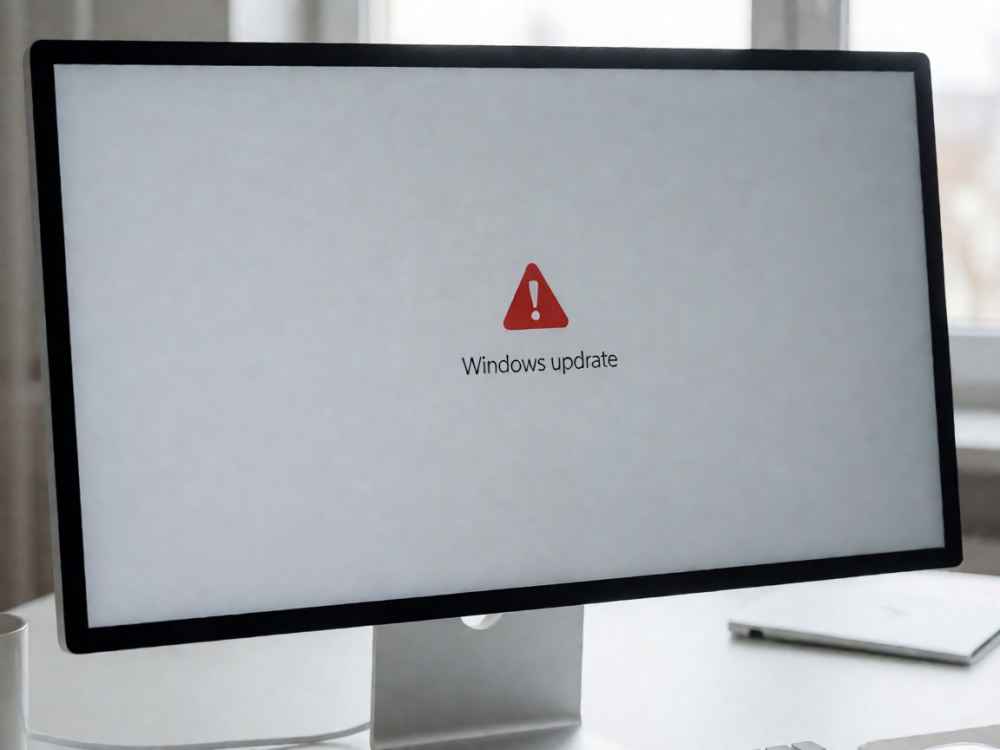
Windows系统在安装更新时失败,通常由更新缓存损坏、系统文件缺失、网络异常或第三方软件冲突引起。面对此类问题,建议按照以下由浅入深的专业步骤进行排查和修复。
方法一:运行Windows更新疑难解答
这是最基础的系统级排查方式。打开“设置” > “更新和安全” > “疑难解答” > “其他疑难解答”,选择“Windows更新”并运行。该内置工具能够自动检测并修复常见的更新服务配置错误或注册表异常。
方法二:清除Windows更新缓存(重置更新组件)
损坏的更新下载缓存是导致安装失败的最常见原因。可以通过命令提示符(管理员)重置更新组件:
1. 依次输入并执行以下命令以停止更新服务:net stop wuauserv、net stop cryptSvc、net stop bits、net stop msiserver。
2. 重命名缓存文件夹以清除旧数据:执行 ren C:\Windows\SoftwareDistribution SoftwareDistribution.old 和 ren C:\Windows\System32\catroot2 catroot2.old。
3. 重新启动更新服务:net start wuauserv、net start cryptSvc、net start bits、net start msiserver。完成后重启计算机并重新尝试更新。
方法三:修复损坏的系统文件
系统核心文件损坏会直接导致更新无法正常写入。以管理员身份运行命令提示符,依次执行以下修复命令:
1. 执行 DISM.exe /Online /Cleanup-image /Restorehealth,该命令会修复Windows映像和组件存储。
2. 执行 sfc /scannow,扫描并修复受保护的系统文件。修复完成后重启计算机再次检查更新。
方法四:检查磁盘空间与网络连接
Windows大版本功能更新通常需要至少 20GB 以上的C盘可用空间,空间不足会导致更新中途失败。请清理系统盘,并确保网络连接稳定;可尝试暂时关闭VPN、代理服务器,或更改公共DNS(如 4.2.2.2 或 8.8.8.8)以排除网络解析干扰。
方法五:手动下载并安装更新
如果自动更新始终失败,可以记下失败的更新补丁编号(如KB500xxxx),前往微软官方的 Microsoft Update Catalog 网站搜索该编号,下载对应的独立安装包(.msu或.cab文件)进行手动安装。
方法六:执行干净启动排除软件冲突
第三方杀毒软件、系统优化工具或底层驱动可能拦截更新进程。按 Win+R 输入 msconfig 打开系统配置,在“服务”选项卡勾选“隐藏所有Microsoft服务”后点击“全部禁用”;随后打开任务管理器禁用所有启动项,重启后尝试更新。排查完成后需恢复正常启动模式。
进阶建议:
若上述方法均无效,请记录更新失败界面显示的错误代码(如0x80070002、0x800f081f、0x8000ffff等)。不同的错误代码对应特定的故障类型,可携带该代码前往微软官方支持库精准检索。对于大版本升级顽固性失败,可使用微软官方的“易升”(Media Creation Tool)工具选择“立即升级这台电脑”进行无损修复安装。

查看详情

查看详情