将新买的键盘接入电脑主机,首先需要明确键盘的连接类型。目前市面上主流的键盘主要分为有线键盘、无线2.4G键盘、蓝牙键盘以及三模键盘(支持有线、2.4G、蓝牙三种模式)。不同的连接方式,操作步骤有所不同。
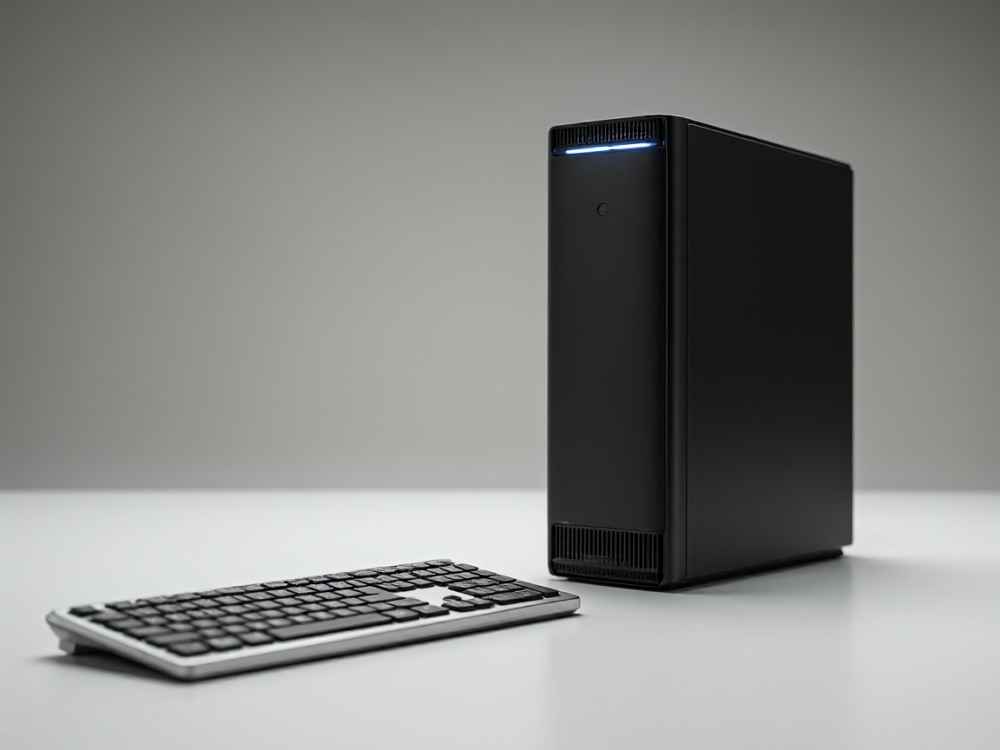
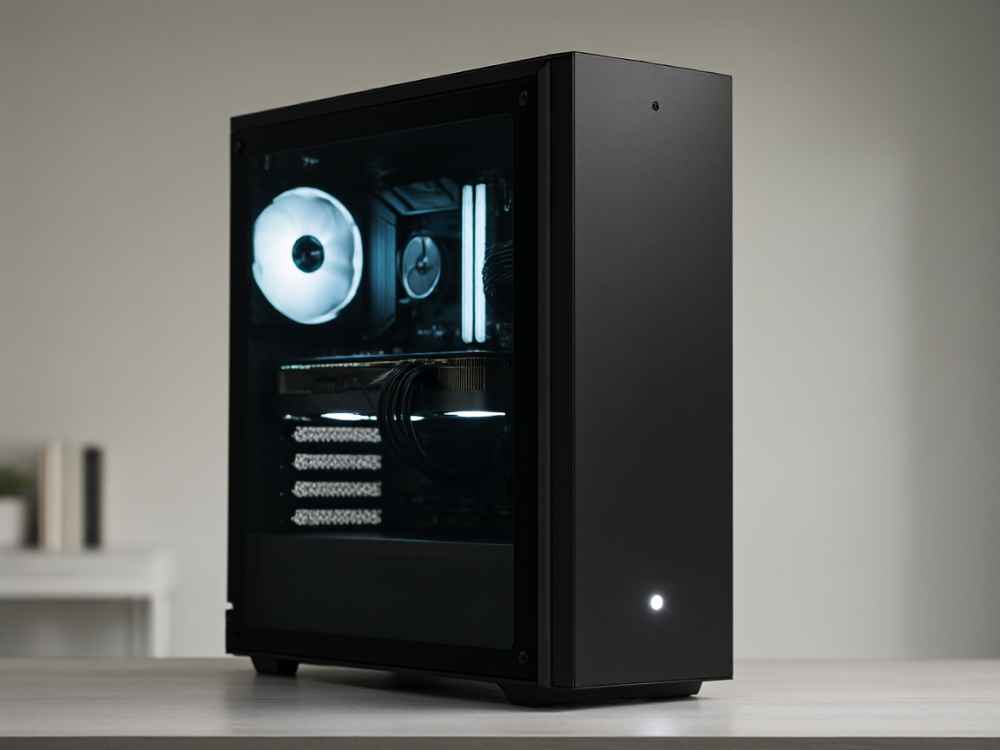
如果是有线键盘(USB接口):找到电脑主机后面板上的USB接口(建议优先使用蓝色USB 3.0接口,可提供更稳定的供电),将键盘线缆的USB插头对准接口插入即可。部分老式键盘为PS/2接口,需注意插头颜色与主机接口颜色对应(紫色接键盘,绿色接鼠标),且需在关机状态下插拔。连接后,系统会自动识别并安装驱动,键盘即可正常使用。
如果是无线2.4G键盘:取出键盘附带的USB接收器,插入电脑主机的USB接口(推荐使用主机后面板接口,避免信号干扰)。打开键盘底部的电源开关,键盘通常会自动与接收器配对。若未自动连接,可按下键盘上的连接键(通常为FN+Q或FN+1等组合键,具体参考说明书),等待指示灯闪烁后常亮,即连接成功。
如果是蓝牙键盘:打开键盘底部的电源开关,并切换到蓝牙模式。长按配对键(通常为FN+C或FN+1等组合键)进入配对状态(指示灯快速闪烁)。在电脑主机上,打开系统设置中的蓝牙功能,点击“添加设备”,选择“蓝牙”,在搜索列表中找到键盘名称并点击配对。根据屏幕提示输入PIN码(通常为0000或1234)确认即可。
如果是三模键盘:此类键盘侧面或底部通常有一个模式切换开关。将其拨到有线、2.4G或蓝牙档位,然后按照对应模式的步骤操作即可。值得注意的是,切换到有线模式时,需要将Type-C数据线(通常为键盘线)一端连接键盘,另一端连接主机USB口。
注意事项:为避免供电不足或信号干扰,强烈建议将键盘直接插在主机后面板的USB接口,避免使用USB延长线或集线器。如果键盘无法识别,请检查USB接口是否损坏,或尝试更换接口。对于机械键盘,部分型号需要先将开关拨到对应系统(Windows/Mac)的位置,否则个别按键功能可能异常。
查看详情
查看详情