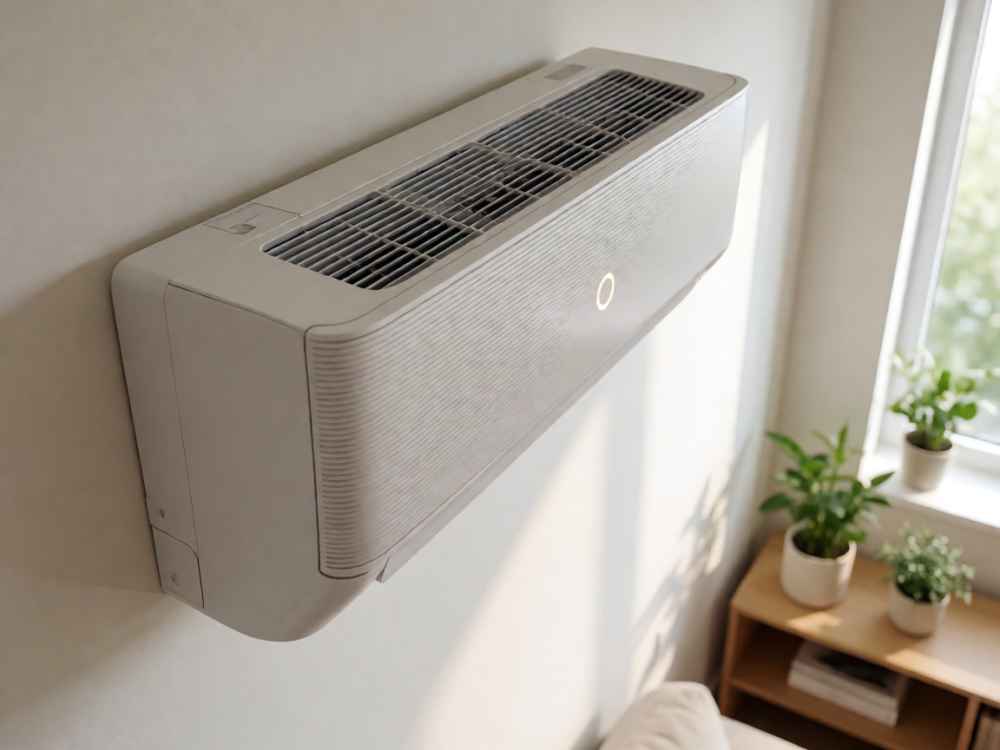
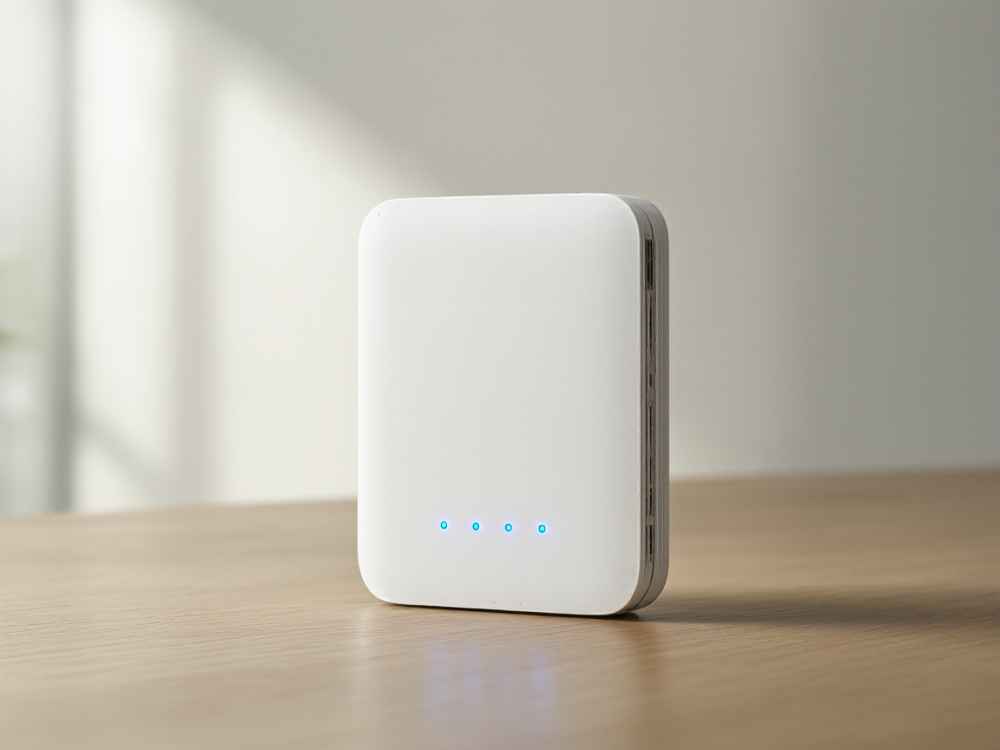
在家庭或办公网络环境中,路由器主机能用而分机不能用属于非常典型的局域网故障。主机(主路由)能正常上网,说明上游链路(宽带、光猫)无异常;分机不能上网,则意味着内部网络的数据链路、地址分配或无线配置出现了问题。以下从故障范围确认、核心排查方向、专业诊断步骤及解决方案四个维度,为您提供系统性分析。
一、故障范围确认(先判断问题出在哪一层)
在动手排查之前,需要明确“分机不能用”的具体含义:
1. 分机是有线设备还是无线设备?如果只有无线设备不能上网,问题大概率出在无线配置;如果有线、无线均不能上网,则重点检查DHCP地址分配或子路由级联方式。
2. 是所有分机都不能用,还是个别分机不能用?所有分机均失效,优先排查主路由的DHCP服务;个别分机失效,优先排查IP地址冲突或MAC地址过滤。
3. 分机是否获取到了有效IP地址?如果分机显示IP为169.254.x.x(APIPA自动私有地址),说明DHCP分配失败,这是最常见的原因。
二、核心排查方向(按故障概率排序)
1. DHCP地址池耗尽或DHCP服务异常(最常见原因)
主路由的DHCP服务负责为局域网内所有分机分配IP地址。当连接设备数量超过地址池容量、或DHCP服务被意外关闭时,新接入的分机将无法获取有效IP,自然无法上网。
排查方法:在分机上执行 ipconfig /all(Windows)或 ifconfig(Linux/macOS),若获取到的IP地址为169.254.x.x,则确诊为DHCP分配失败。
解决方案:登录主路由管理界面(通常是192.168.1.1或192.168.0.1),进入“DHCP服务器”设置,确认DHCP服务已启用;将地址池范围扩大(如从192.168.1.100至192.168.1.254),并将租期设置为120分钟以上。
2. IP地址冲突
如果分机被手动设置了静态IP,且该IP与主路由DHCP地址池中的地址重叠,或与网络中其他设备IP相同,会导致IP冲突,使分机无法正常通信。
排查方法:在分机上查看IP配置,确认是否为手动静态IP;使用ping命令测试该IP是否已有其他设备响应。
解决方案:将分机的网络设置改为“自动获取IP地址”;若必须使用静态IP,请选择一个不在主路由DHCP地址池范围内的地址(例如192.168.1.254)。
3. 无线配置问题(若分机为无线终端)
(1)无线信道拥堵:2.4GHz频段可用信道为1、6、11,若周围Wi-Fi信号过多,分机可能连接不稳定。解决:进入主路由“无线设置”,将信道设为自动或手动选择空闲信道(1、6、11)。
(2)无线加密方式不兼容:主路由设置为WPA3-Personal,而分机仅支持WPA2-Personal,导致连接失败。解决:将主路由加密方式改为WPA2-Personal或WPA2/WPA3混合模式。
(3)MAC地址过滤:主路由开启了MAC地址过滤功能,分机的MAC地址不在白名单中,被拒绝连接。解决:在主路由设置中关闭MAC地址过滤,或将分机的MAC地址添加至白名单。
(4)AP隔离(客户端隔离):若主路由开启了AP隔离,无线客户端之间无法互相访问,部分网络应用可能受限。解决:关闭AP隔离功能(通常不会影响正常上网,但需确认设置)。
4. 子路由/无线扩展器配置错误(若分机为二级路由)
(1)子路由DHCP冲突:子路由也开启了DHCP服务,与主路由DHCP冲突,导致地址分配混乱。解决:关闭子路由的DHCP服务,仅使用主路由的DHCP。
(2)子路由工作模式错误:子路由被设置为路由模式,造成多层NAT,网络通信异常。解决:将子路由设置为AP(接入点)模式或桥接模式。
(3)子路由IP地址冲突:子路由的LAN IP与主路由LAN IP相同(如均为192.168.1.1),导致IP冲突。解决:将子路由LAN IP改为与主路由同网段的不同地址(如192.168.1.2)。
(4)WDS无线桥接失败:主路由与子路由的信道或加密方式不一致,导致桥接失败。解决:确认两端使用相同信道和相同加密方式。
5. 物理连接问题(若分机为有线设备)
(1)网线故障:网线内部断芯、水晶头松动或线序错误,导致链路不通。解决:更换超五类或六类网线,重新压接水晶头。
(2)接口故障:主路由LAN口损坏,或分机WAN口损坏,导致无法通信。解决:更换接口测试,或使用网线测试仪检查线路。
(3)速率协商不匹配:分机网口支持千兆,但网线仅支持百兆,导致速率协商异常。解决:更换超五类以上网线,确保端口速率匹配。
6. 安全策略与防火墙限制
(1)防火墙规则过于严格:主路由防火墙阻止了分机访问外网。解决:进入主路由防火墙设置,暂时关闭防火墙测试,确认是否恢复正常。
(2)IP-MAC绑定错误:启用了IP-MAC绑定,但分机的MAC地址绑定错误。解决:删除错误绑定,重新绑定分机的MAC与IP。
(3)上网行为管理:启用了家长控制或时间限制,限制了分机的上网权限。解决:检查上网行为管理设置,确认是否限制了分机。
三、专业诊断步骤(推荐操作流程)
步骤1:检查分机IP地址
在分机上打开命令行,执行 ipconfig /all(Windows)或 ifconfig(Linux/macOS)。检查IP地址是否为192.168.1.x(或其他内网段),子网掩码是否为255.255.255.0,默认网关是否为主路由IP(如192.168.1.1)。若为169.254.x.x,则确诊DHCP失败。
步骤2:测试网络连通性
在分机上执行 ping 默认网关(如 ping 192.168.1.1)。如果能够ping通,说明分机与主路由之间链路正常,继续排查上层问题;如果ping不通,说明存在物理层或链路层故障。
若网关能ping通,继续执行 ping 8.8.8.8(公网IP)。若公网IP可ping通,但域名解析失败(如ping www.baidu.com无法解析),则是DNS配置问题。
步骤3:检查主路由DHCP设置
登录主路由管理界面,进入“DHCP服务器”设置,逐一确认:
· DHCP服务已启用
· 地址池范围足够大(建议至少50-100个地址)
· 租期设置合理(建议120分钟以上)
· 默认网关与DNS服务器设置正确
步骤4:检查主路由无线设置
登录主路由管理界面,进入“无线设置”,确认:
· 无线广播已开启
· SSID名称正确
· 加密方式与分机兼容
· 无线信道设置合理
· MAC地址过滤未启用或已正确配置
步骤5:检查子路由设置(如果有)
登录子路由管理界面,确认:
· 子路由DHCP服务已关闭
· 子路由LAN IP地址与主路由不同且不冲突
· 子路由工作模式为AP模式
· WDS桥接(若使用)已正确配置
四、解决方案汇总
根据上述诊断,可采取以下针对性方案:
DHCP问题:扩大DHCP地址池范围,确保DHCP服务启用,检查租期设置。
IP冲突:将分机改为自动获取IP,或手动设置不冲突的静态IP。
无线问题:优化无线信道,统一加密方式,关闭MAC地址过滤,关闭AP隔离。
子路由问题:关闭子路由DHCP,切换为AP模式,修改LAN IP避免冲突。
物理连接:更换合格网线,检查接口与水晶头。
安全策略:调整防火墙规则,检查IP-MAC绑定,排查上网行为管理限制。
五、预防措施
1. 定期检查主路由DHCP地址池使用情况,避免地址耗尽。
2. 尽量使用自动获取IP地址,减少静态IP冲突。
3. 选择空闲无线信道,避免信道拥堵。
4. 保持路由器固件更新,修复已知网络兼容性问题。
5. 在网络设备较多时,建议将子路由设置为AP模式,统一由主路由管理。
通过以上系统性排查与修复,绝大多数“路由器主机能用、分机不能用”的问题均可得到解决。如果问题依旧存在,建议登录主路由查看系统日志,或联系路由器厂商技术支持进行进一步诊断。

查看详情

查看详情