台式电脑插不上主机,通常指的是电源线或外设接口(如USB、HDMI、音频线等)无法顺利插入主机背部或前部的插孔。这是一个常见的物理连接问题,多数情况下并非硬件损坏。以下是根据专业维修经验和硬件标准提供的系统性排查与解决步骤。
第一步:确认插头与插孔规格是否匹配
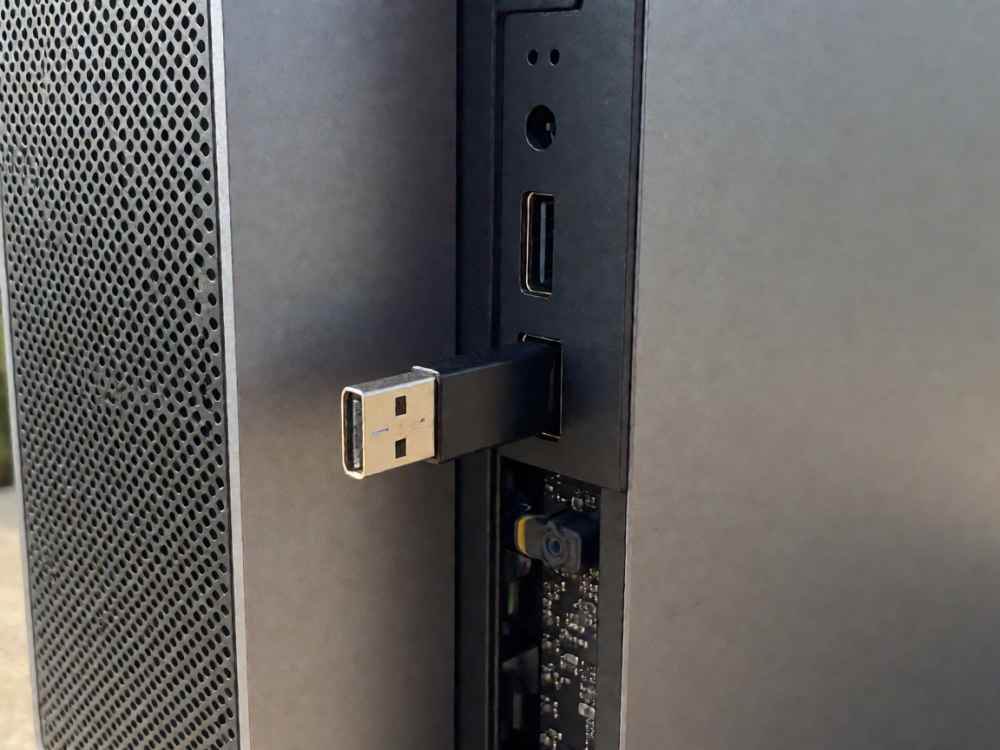
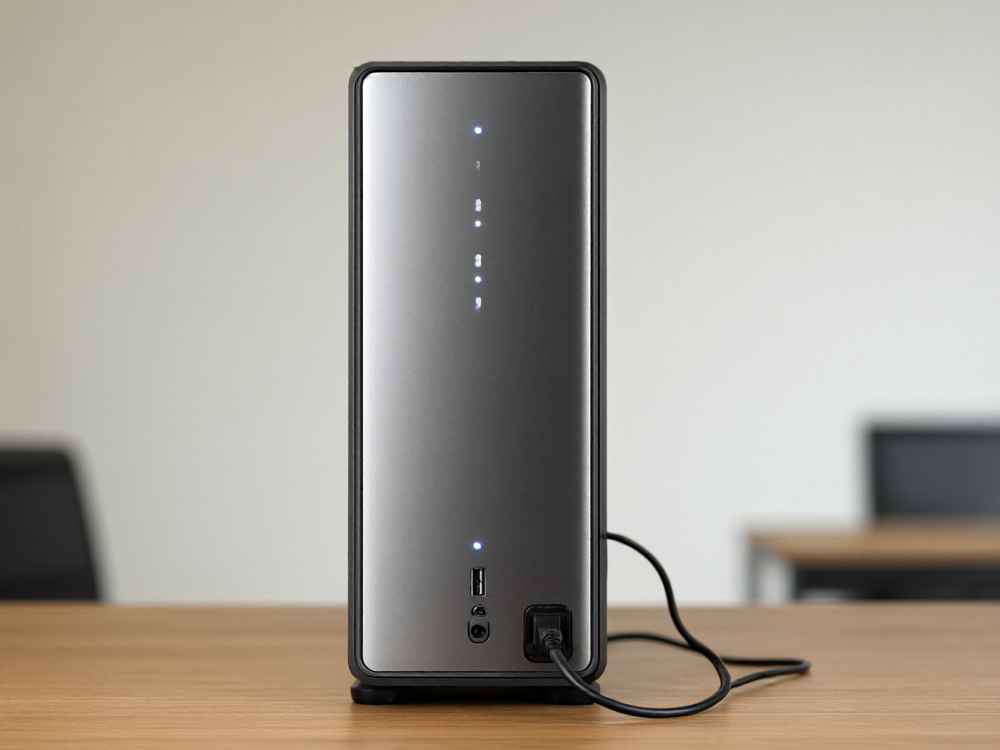
请先检查您尝试插入的线缆端头与主机接口的形状、尺寸是否完全对应。台式机电源线通常为品字形插头(IEC C13),若误用笔记本电源线或其它规格线缆,会因尺寸不符而插不上。对于USB接口,请确认是Type-A、Type-C还是Micro-USB,切勿强行插入不匹配的接口,以免损坏针脚。
第二步:检查接口内部是否有异物或堵塞
使用手机手电筒或小型手电筒仔细观察主机背部的插孔内部。常见堵塞物包括灰尘团、毛絮、细小金属碎片或折断的塑料件。若发现异物,请务必在切断电源的前提下,使用绝缘镊子、牙签或细长螺丝刀轻轻挑出。切勿使用金属导电工具深入带电接口,以防短路。
第三步:检查插头与插孔针脚是否变形
观察电源线插头内部的三根金属弹片是否弯曲、歪斜或退针。同时查看主机电源接口内的金属针脚是否歪倒或断裂。如果发现变形,请使用尖嘴钳或平头螺丝刀小心将弹片或针脚复位。若针脚已断裂,必须更换电源模组线或电源,不可继续强行使用。
第四步:检查机箱面板是否变形或螺丝孔错位
对于前面板的USB和音频接口,有时因机箱塑料面板变形或内部支架偏移,导致接口与面板开孔对不齐。此时请尝试从机箱内部轻轻推动接口支架,使接口与外部开孔完全对齐。若前面板接口因变形无法使用,建议直接使用主机背部主板集成接口,这些接口位置固定,不易错位。
第五步:检查接口类型与供电需求
部分大功率外设(如移动硬盘)需要独立供电,若仅靠机箱前面板USB接口供电不足,可能导致无法识别或插上后无反应。此时应改用主机背部USB接口,背部接口直接连接主板芯片组,供电更稳定,且插拔阻力通常更小。
第六步:正确施力与解锁机制
对于HDMI、DP等视频线,插头通常带有防脱落卡扣。插入时需按下卡扣或旋松螺丝,若直接硬插,卡扣会卡住插孔边缘导致无法插入。对于电源线,插入时应垂直对准,均匀施力推入,听到“咔哒”一声或感到明显阻力消失即为到位,切勿左右摇晃强行插入。
第七步:终极安全警告与专业协助
如果以上方法均无效,请务必断开主机电源线,并拔掉所有外部连接线。若问题出在主板背部I/O接口或电源接口内部,说明可能涉及主板焊点松动或电源内部故障。这类问题不建议非专业人士自行拆机维修,因为主板背板接口与电路板焊接紧密,强行撬动可能导致主板铜箔撕裂。请携带主机前往正规电脑维修店,由专业技术人员使用热风枪或电烙铁进行更换接口或主板维修。
专业总结:大多数“插不上”问题源于物理不匹配、异物阻塞或轻微变形。请遵循“先观察、后清理、再复位、轻用力”的原则,在断电状态下操作。若涉及内部接口损坏,务必寻求专业售后或维修点协助,避免造成二次损伤或安全隐患。

查看详情
查看详情