针对“定时关闭微信视频号”的需求,目前微信官方并未提供内置的定时关闭或自动退出功能。但通过手机系统级设置或自动化工具,可以实现类似效果。以下为专业且经过验证的三种主流方案,请根据设备类型选择操作。

方案一:利用手机“屏幕使用时间”或“数字健康”功能(最稳定,无需额外应用)
此方案通过限制微信App的整体使用时长,达到定时中断视频号的目的。当设定时间到达后,微信会被系统临时锁定,视频号自然停止播放。
iOS设备(iPhone/iPad)操作步骤:
1. 打开“设置” → 点击“屏幕使用时间”。
2. 选择“App限额” → 点击“添加限额”。
3. 在类别中勾选“社交”(或单独勾选“微信”),点击“下一步”。
4. 设定每日时长,例如“1分钟”,并点击右上角“添加”。
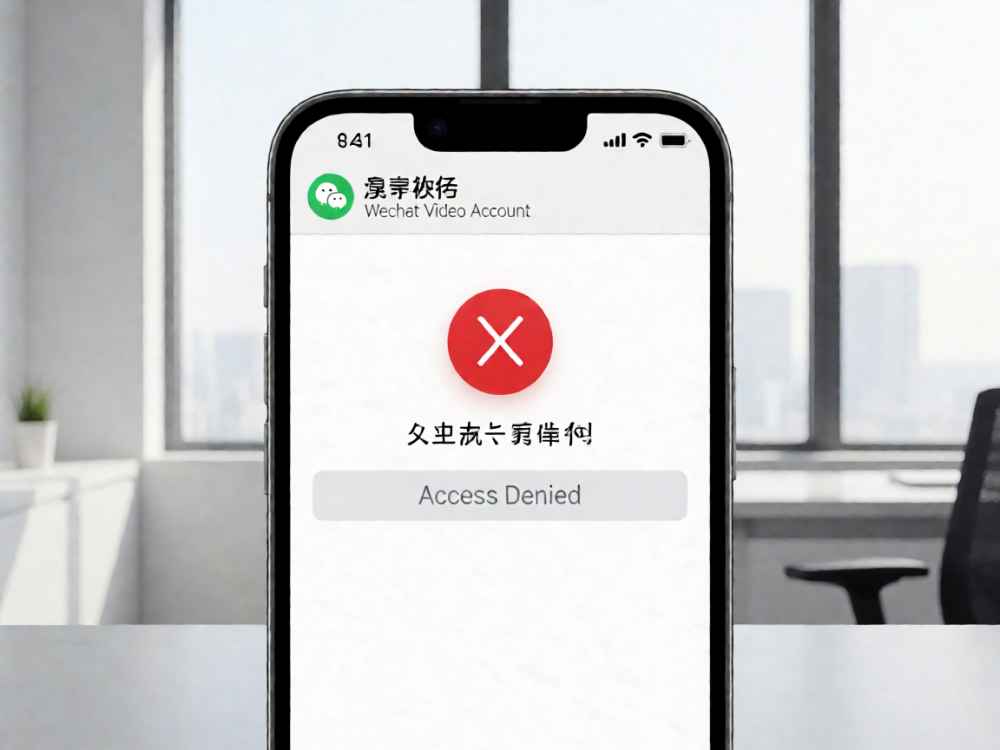
5. 到达限额后,系统会弹出提示,选择“好”即可停止使用;若需立即关闭,可点击“忽略限额”但需要输入屏幕使用时间密码。
Android设备(以华为/小米/OPPO等为例)操作步骤:
1. 打开“设置” → 点击“数字健康与家长控制”(或“健康使用手机”)。
2. 进入“应用计时器”(或“应用限额”)。
3. 在应用列表中找到“微信”,点击并设定时间限制,例如“1分钟”。
4. 到达时间后,微信图标会变灰,点击时系统会提示“已达使用限制”,需点击“暂停”或“了解详情”才能继续(但通常无法直接跳过强制暂停)。
方案二:使用“勿扰模式”+“定时专注模式”(仅停止提醒和声音,不强制关闭)
此方案适合仅想定时静音或暂停通知,但视频号仍可手动播放。若希望到点自动“停止播放”,需配合手动操作,不推荐用于严格关闭。
iOS的操作: 在“设置”→“专注模式”中新建“定时勿扰”,设定开始和结束时间,并允许“微信”的通知静音。但该模式不会自动暂停视频,只是防止新消息打扰。
Android的操作: 在“设置”→“声音与振动”→“勿扰模式”中设定定时规则,同样只能屏蔽声音,无法控制视频号播放。
方案三:利用自动化脚本(高级用户,可真正实现“到点自动返回微信主界面”)
通过iOS“快捷指令”App或Android“Tasker”等自动化工具,设定特定时间自动执行“关闭微信”或“返回桌面”操作。此方法最为彻底,但配置稍复杂。
iOS快捷指令配置流程:
1. 打开“快捷指令” → 点击底部“自动化” → 右上角“+” → 选择“特定时间”。
2. 设置触发时间(如22:00),点击下一步。
3. 添加操作:搜索“打开App”,将App选择为“微信”。(注意:此操作只是打开微信,无法直接退出;真正的退出需配合“关闭App”操作。在iOS中,快捷指令的“打开App”无法控制后台关闭,因此效果有限。更可靠的方式是用“自动化”中的“设定定时器”,但无法精确控制视频号。)
Android Tasker配置流程:
1. 安装Tasker并给予必要权限。
2. 新建“时间”触发器,设定时间点。
3. 添加任务:选择“应用”→“强制停止”,在应用列表中选择“微信”。
4. 保存后,到达时间即自动强制关闭微信,视频号随之退出。此方法需要开启“无障碍服务”或USB调试权限,有一定门槛。
重要提醒与替代建议:
1. 没有任何官方方法支持“只关闭视频号而不关闭微信”,因为视频号是微信内置功能,无法独立运行。
2. 若仅想防止自己沉迷,建议使用“屏幕使用时间”配合“停用时间”(iOS)/“健康使用手机”的“停用时间”(Android),设定整个夜间不使用微信。
3. 多数用户反馈,最有效的方式是“睡前设置一个倒计时闹钟,听到后手动退出”,虽然不完美,但无需学习成本。
4. 请勿使用非官方“修改版微信”或“插件”,存在封号及隐私泄露风险。
综上,目前最专业且安全的定时关闭微信视频号方案是:优先使用系统级App限额(方案一),因为不依赖第三方、安全性高且操作简单;如需精确到分钟且希望在特定时间强制停止播放,Android用户可使用Tasker,iOS用户则建议结合“屏幕使用时间”的“App限额”并设置为1分钟,或等待后续系统更新是否加入更细粒度控制。

查看详情

查看详情