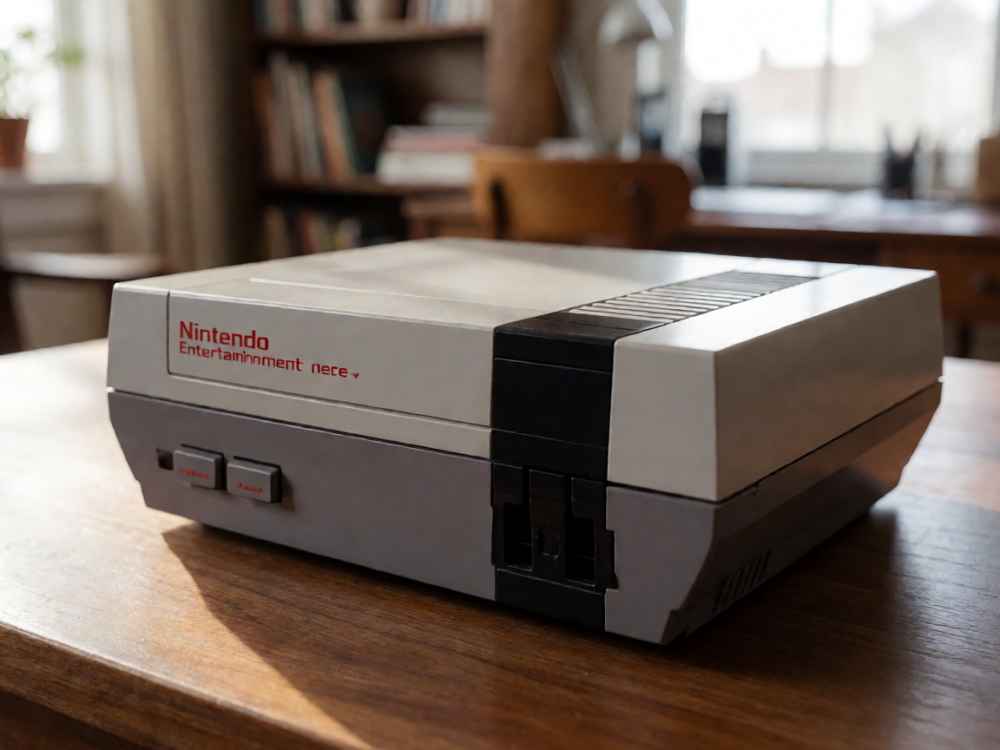
关于“任天堂游戏主机动画太小”这一现象,需要首先明确“动画”所指的具体对象。它可能指系统界面的图标动画、游戏内的过场动画、UI文字或画面元素,也可能指主机连接电视后画面显示尺寸不理想。以下从显示输出、系统UI设计、游戏内动画分辨率三个维度进行专业分析,并给出对应解决方案。
一、电视模式下画面显示“太小”的常见原因
任天堂Switch等主机在连接电视时,如果电视存在过扫描(Overscan)或显示比例不匹配,画面边缘会被裁切或缩小。很多用户误将“画面不满屏”理解为“动画太小”。此时应进入Switch主机的“设置 → 主机 → 电视输出”,选择“调整画面大小”,通过按键将白色边框尽可能调至屏幕边缘。这个操作可让系统UI和游戏画面按电视实际宽度完整显示,避免四周黑边造成的“缩小感”。若您使用的是Wii U或Wii,类似功能称为“屏幕尺寸调整”,可在主机设置中找到。
二、掌机模式与桌面模式下“动画太小”的局限性
任天堂主机的掌机模式(如Switch便携模式)在硬件上采用固定像素输出的LCD/OLED屏幕,系统不会提供全局缩放字体或动画的选项。如果某款游戏内动画或字幕在掌机模式下偏小,这属于游戏本身UI设计,而非系统故障。任天堂第一方作品通常兼顾双模式可读性,但第三方游戏可能只以电视模式为基准设计UI,导致掌机模式下文字和过场动画视觉占比较小。玩家可尝试在游戏内寻找“文字大小”或“UI缩放”选项(部分欧美RPG、策略类游戏提供),或者将主机连接电视/桌面底座以增大显示尺寸。
三、游戏内“过场动画”分辨率低导致视觉偏小
部分任天堂主机游戏的过场动画(CG或实时演算)在制作时采用较原始的渲染分辨率(如720p),在Switch底座模式下最高可输出1080p,在4K电视上则会被放大拉伸。如果动画本身是点对点渲染的“窗口化”播放(例如复古合集游戏中嵌入的旧视频),电视上显示区域会小于游戏主画面,看起来就像“动画太小”。这是游戏资源决定的,并非主机输出问题。可尝试调整电视的“图像模式”或“宽高比”,但无法改变原始视频的分辨率。
四、任天堂系统UI动画的“小屏”感知
任天堂Switch的系统界面(Home菜单)动画元素在设计上强调简洁与低干扰,图标、通知和游戏缩略图在电视上通常占据合理比例。若您感觉系统动画图标过小,可能因观看距离过远或电视尺寸偏小。任天堂官方没有提供UI缩放或“放大动画”的功能。一种改善方式是切换到桌面模式(Tabletop Mode)并靠近屏幕,或更换更大尺寸的电视。对于Switch OLED型号,屏幕增大到7英寸,系统UI元素相对视觉占比会略大,但仍不会改变动画本身的像素尺寸。
五、针对不同主机型号的专业建议
如果您使用的是New Nintendo 3DS LL或2DS XL,其系统主题动画和游戏内3D效果偏小可能与“3D景深调节”有关。可以在系统设置中校准3D滑杆,或关闭“自动调节3D”后手动调整。对于Game Boy Advance插在GameCube上用Game Boy Player游玩时,画面较小属正常现象,需使用主机的“缩放模式”将4:3画面扩展至16:9或全屏,但会牺牲画质。建议根据具体主机型号和连接方式,查阅对应官方说明书中的“画面显示设置”章节。
六、结论:解决思路与预防原则
“动画太小”并非任天堂主机硬件故障,而是显示设置、游戏UI设计、观看距离与屏幕尺寸综合作用的结果。用户应按以下顺序排查:
1. 检查主机输出分辨率与电视匹配(Switch最高1080p,Wii U最高1080p,Switch 2支持4K);
2. 通过主机“画面调整”功能消除黑边;
3. 确认游戏内是否有UI缩放选项;
4. 更换更大的显示设备或缩短观看距离。
若问题依旧,建议将主机连接至PC采集卡后观察原始视频输出画面,判断是否为游戏资源限制。任天堂始终优先保证流畅帧率,不提供类似PC的HUD缩放全局设置,因此在最新Switch 2上依旧需要由游戏开发者自主适配。
查看详情
查看详情