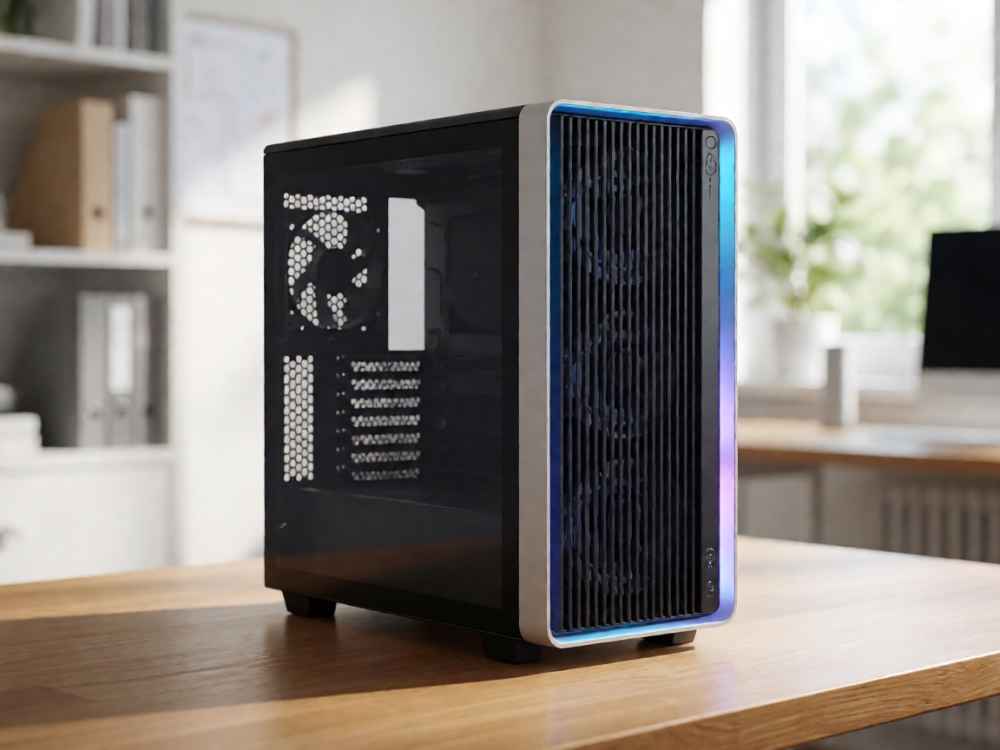
当您按下电脑主机的开机键却发现主机不起作用(即无法正常启动、无反应或通电后自动断电)时,请先保持冷静,按照以下专业流程逐步排查。本回答基于台式机常见故障,兼顾部分品牌机与组装机场景。

第一步:确认外部供电与电源线连接。请检查主机背后的电源线是否牢固插入电源接口,同时确认插线板或墙壁插座有电。可尝试更换一根电源线,或用电笔/万用表测试插座输出是否正常。若电源线连接松动或供电异常,主机自然无法启动。
第二步:检查主机电源开关及指示灯。观察机箱面板上的电源指示灯是否亮起。若指示灯完全不亮,可能属于电源故障或主板无法通电。若指示灯亮但风扇不转、无显示,则是其他硬件问题。同时,请确认机箱上的开机按键是否卡死或损坏,可尝试使用主板上的跳线短接(Power SW触点)来临时开机,以排除按键故障。
第三步:检查电源是否真的工作。打开机箱侧板,观察接通电源后电源风扇是否转动。若风扇不转,且排除电源线问题,则大概率是电源模块损坏或内部保护电路启动。可将电源从主板上完全拔下,用回形针短接24针接口中的绿色线与黑色线(PS-ON与GND)来测试电源是否单独启动——注意此操作需要一定电工知识,若不确定建议直接更换电源测试。
第四步:检查主板与CPU供电。如果电源风扇转动但主机无反应,请检查主板24针主供电线和CPU的8针/4针辅助供电线是否插紧。部分主板还要求额外连接PCIE供电或SATA供电,遗漏任何一路都会导致无法开机。重新插拔所有供电接口,并确保卡扣到位。
第五步:最小化硬件配置测试。拔掉所有非必要硬件,只保留CPU、单条内存条、主板、电源,不接硬盘、显卡(若CPU有核显则用核显输出),也不连接机箱跳线,直接用螺丝刀短接Power SW针脚。如果此时能正常点亮屏幕,则说明故障出在显卡、内存、硬盘或外部设备上。若最小配置仍无反应,可更换内存插槽或尝试清除CMOS(拔掉主板纽扣电池并放电)。
第六步:检查内存与显卡接触。内存条或显卡未插好、金手指氧化是常见的“按了开机键但主机不起作用”的原因。请拔出内存条,用橡皮擦轻轻擦拭金手指,再重新插紧。显卡也同样处理。若有多根内存条,建议逐根测试。注意主板上的报警蜂鸣器——不同的蜂鸣声对应不同硬件错误,可参考主板说明书判断。
第七步:检查CPU及散热器。如果CPU未正确安装(如针脚弯曲)或散热器压得过紧导致主板变形,也可能造成无法开机。重新安装CPU并确认CPU供电线连接。同时检查CPU散热器风扇是否接在CPU_FAN接口上,有些主板检测不到CPU风扇会拒绝启动。
第八步:考虑主板短路或机箱线路问题。主板背面与机箱铜柱接触不良或螺丝安装过紧可能造成短路,导致保护性断电。尝试将主板从机箱中取出,放在纸箱绝缘垫上做裸板测试。此外,前面板USB、音频线插错也可能导致短路,请全部拔除后再测试。
第九步:替换法定位故障部件。若以上步骤无效,建议使用替换法——用已知良好的电源、内存、显卡、主板逐一替换,以锁定故障硬件。在没有备件的情况下,可借助诊断卡(POST卡)读取主板报错码,快速定位问题。
特别提醒:如果您的电脑是笔记本或一体机,上述部分步骤不适用。对于不支持自行拆解的机型,请优先联系品牌售后或专业维修人员。在处理任何内部硬件前,务必断开电源并佩戴防静电手环或触摸接地金属,避免静电损坏元件。
最终建议:若经过上述所有排查后主机依然“不起作用”,大概率是主板、CPU或电源等核心部件损坏。此时不建议继续盲目尝试,以免扩大故障。请携带设备前往专业电脑维修店,或联系原厂售后服务进行检测维修。

查看详情

查看详情