苹果手机在使用过程中,可能会遇到无法打开某些域名或网站的情况,这种情况通常与网络连接、DNS解析或系统设置有关。以下是针对该问题的专业分析与解决方案,请按顺序排查。
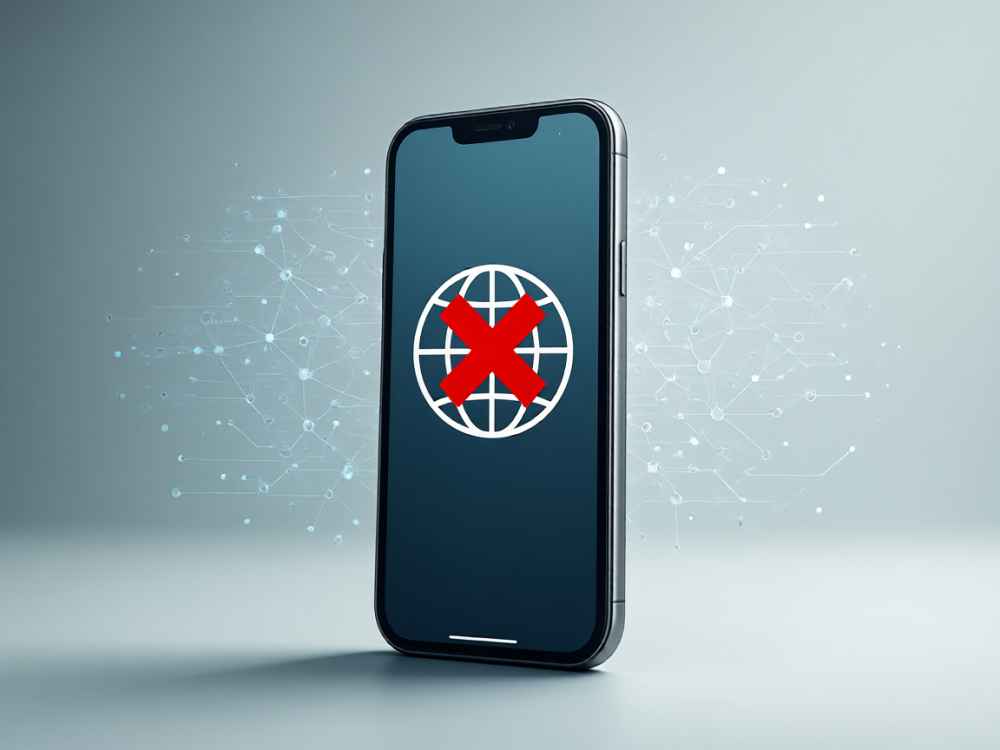
一、问题原因分析
苹果手机无法打开域名,常见原因包括:DNS解析失败、网络连接异常、Safari缓存错误、系统时间不准确、VPN或代理干扰、运营商DNS污染以及目标网站服务器故障。这些问题可能导致域名无法正确转换为IP地址,从而无法加载网页。
二、快速排查步骤
1. 检查网络连接:首先确认手机是否连接Wi-Fi或蜂窝数据。打开设置,进入无线局域网或蜂窝网络,确保网络状态正常。如果Wi-Fi信号弱,尝试关闭再重新开启Wi-Fi,或切换至蜂窝数据测试。
2. 开启飞行模式重置网络:从屏幕右上角下滑打开控制中心,点击飞行模式开启,等待5秒后关闭。这一操作会强制手机重新注册网络,刷新网络连接状态。
3. 检查系统时间与日期:进入设置,点击通用,选择日期与时间,确保自动设置已开启。若时间不准确,会导致SSL证书验证失败,从而无法打开HTTPS域名。
4. 清除Safari缓存:打开设置,向下滚动找到Safari,点击清除历史记录与网站数据。缓存损坏可能导致域名解析异常,清除后重新尝试打开。
三、专业级解决方案
如果以上方法无效,说明问题可能出在DNS解析层面。此时建议尝试以下操作:
1. 更改DNS服务器:进入设置,点击无线局域网,找到当前连接的Wi-Fi网络,点击右侧的蓝色“i”图标。向下滚动找到配置DNS,选择手动,删除原有服务器,添加以下公共DNS之一:
- 114.114.114.114(国内常用)
- 223.5.5.5(阿里DNS)
- 8.8.8.8(Google DNS)
添加后点击存储,然后重新打开浏览器测试。
2. 关闭VPN或代理:进入设置,点击通用,选择VPN与设备管理,确认VPN状态为未连接。如果使用了代理软件,请先关闭再测试。VPN或代理可能拦截域名解析请求。
3. 还原网络设置:进入设置,点击通用,选择传输或还原iPhone,点击还原,选择还原网络设置。此操作会清除所有网络配置(包括Wi-Fi密码),但不会删除个人数据。还原后需重新连接Wi-Fi并输入密码。
4. 使用蜂窝数据测试:关闭Wi-Fi,使用蜂窝数据打开该域名。如果蜂窝数据可以正常打开,说明是Wi-Fi网络配置问题,而非手机本身故障。
四、特殊情况处理
如果以上方法均无效,该域名可能已被网络运营商或地区屏蔽。可以尝试以下方式:
1. 更换网络环境:使用其他Wi-Fi或手机热点测试,排除局域网DNS污染。
2. 检查网站是否正常:在另一台设备(如电脑)上尝试打开该域名。如果同样无法打开,说明是网站服务器故障,等待网站方修复即可。
3. 使用HTTP而非HTTPS:在地址栏手动输入http://域名(而非https),有时HTTPS证书问题会导致无法访问,改用HTTP可以绕过证书验证。
五、终极建议
若所有方法都无法解决问题,建议更新iOS系统至最新版本。进入设置,点击通用,选择软件更新,下载并安装最新系统。系统更新可能修复网络协议栈的潜在漏洞。此外,重启手机(长按电源键和音量减键,滑动关机)也是简单有效的操作。
六、常见误区提醒
很多用户会误认为“域名打不开”是手机硬件故障,实际上绝大多数情况属于网络配置或DNS问题。请勿随意刷机或恢复出厂设置,这会带来数据丢失风险。优先按照上述步骤逐项排查,通常可以解决问题。
如果问题依然存在,建议联系苹果官方支持(拨打400-666-8800)或前往Apple Store天才吧进行专业检测。同时,也可尝试使用其他浏览器(如Chrome、Edge)测试,排除Safari独有问题。
综上所述,苹果手机域名打不开,核心解决思路是排查网络连接→调整DNS→清除缓存→检查VPN→还原网络设置。按照此顺序操作,绝大多数情况均可恢复正常访问。

查看详情

查看详情