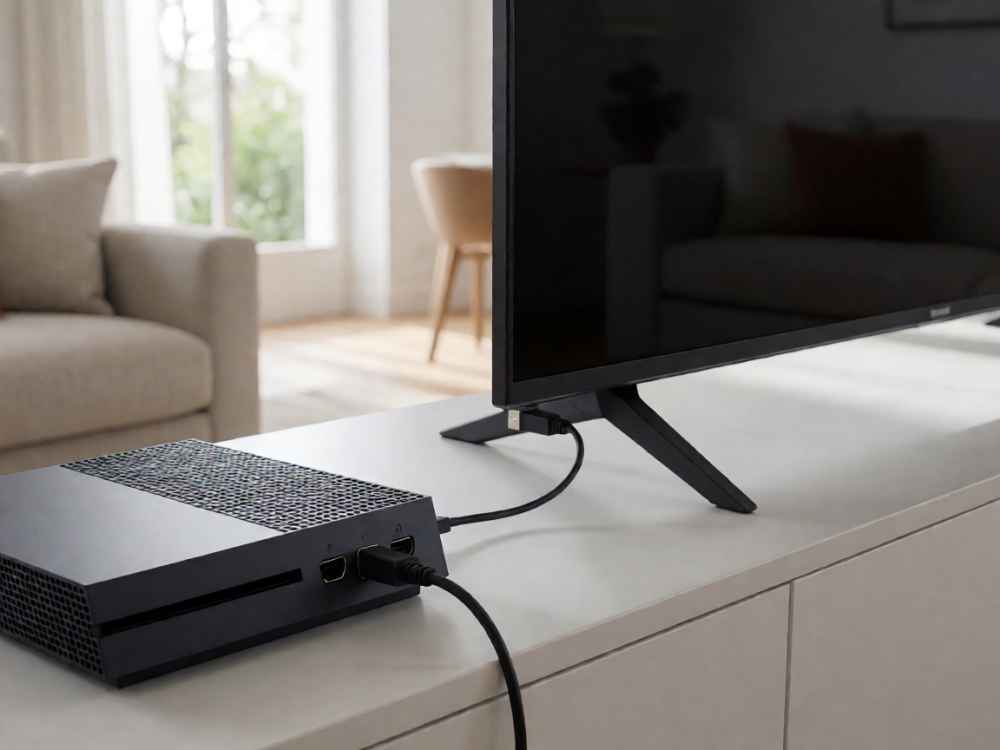
“显示屏开不了,但主机能开机”通常指主机的电源指示灯亮、风扇运转,但显示器始终黑屏或提示无信号。这种情况的故障点可能位于显示器、信号线、显卡、内存或主板,需要按“由简到繁、由外到内”的顺序排查。
首先确认显示器电源是否正常。如果显示器通电,其电源指示灯应为常亮或闪烁;若指示灯完全不亮,请检查电源线是否插紧、电源插座是否有电,并尝试更换一根电源线。若指示灯亮但屏幕仍黑,再检查显示器背光是否损坏——可用手电筒贴近屏幕观察是否有模糊图像,若有则说明液晶面板能显示但背光模组故障,需要维修显示器。
其次检查视频信号线。常见接口包括HDMI、DisplayPort、DVI、VGA。确认信号线两端已牢固插入主机显卡和显示器接口,并拧紧固定螺丝。尝试更换一根已知良好的信号线,或换用其他接口(例如从HDMI换到DP)。注意不要将显示器线缆插在主板的集成显卡接口上而实际使用独立显卡,反之亦然,否则会因信号源错误导致黑屏。
然后核对输入源(Input Source)设置。大多数显示器有多个输入端口,需要通过菜单键选择正确的信号源。如果主机接的是HDMI,而显示器当前处于DP模式,就会“无信号”。请用显示器上的物理按键或遥控器切换到正确的输入源,并观察屏幕是否出现OSD菜单。若OSD菜单也不显示,且显示器指示灯闪烁,说明显示器未收到有效视频信号。
接着检查显卡和驱动状态。如果主机有集成显卡和独立显卡,请先拔掉独立显卡,将显示器接到主板的集成显卡输出口,然后开机测试。若能显示,说明独立显卡可能接触不良、供电不足或已损坏。若仍黑屏,请重新插紧独立显卡,并检查显卡供电线(6针或8针)是否接好。对于台式机,还可以尝试清洁显卡金手指和主板PCIe插槽。
内存故障是导致“主机开机但显示器黑屏”的高频原因。主机能通电启动但无法完成自检(POST)时,CPU风扇会转,但屏幕无信号,且主板可能发出报警声。请关闭电源后,打开机箱,拔出所有内存条,用橡皮擦轻轻擦拭金手指,再重新插紧,或更换内存插槽。若有多条内存,先只装一条,并逐个测试。部分主板有故障诊断灯或数码管代码,可通过主板手册判断具体错误。
如果以上步骤均无效,需要怀疑主板或CPU、电源的问题。请检查CPU辅助供电线(通常为4针或8针)是否插牢;检查电源是否功率不足或老化,用替换法测试电源。还可以清空CMOS(拔下主板电池并短接跳线)来恢复BIOS默认设置,排除因错误超频或BIOS设置导致的启动异常。若主板有蜂鸣器,根据蜂鸣声长短规律判断硬件故障位置。
对于笔记本用户,情况类似但更集成化。外接显示器测试:将笔记本连接到外部显示器,若外接能显示,则问题在笔记本屏幕或屏线;若外接也黑屏,则问题在显卡或主板。可尝试长按电源键强制重启,或移除电池和适配器后长按电源键30秒释放静电,再重新通电开机。
此外,还需要排除系统休眠或睡眠导致的假黑屏:移动鼠标或按键盘键、按电源键唤醒;若主机运行但屏幕不亮,可能是显卡驱动异常或显示器进入深度睡眠,可按Win+P切换屏幕模式,或进入安全模式卸载最近安装的显卡驱动。
最后,如果以上所有软件和硬件排查后仍黑屏,强烈建议将主机与显示器送到专业维修点,使用硬件诊断卡(POST卡)和示波器等工具进一步检修。不要反复带电插拔部件,以免短路损坏主板或显卡。
总结:显示器不亮而主机开机,优先检查电源、信号线、输入源,其次排查显卡、内存、主板。通过“替换法”和“最小系统法”(只保留CPU、单条内存和核显)可以快速锁定故障部件。务必先断开电源再进行内部硬件操作,确保安全。

查看详情

查看详情