平板电脑无法打开网页,通常是由网络连接异常、系统设置错误或浏览器缓存问题引起的。以下是一套专业的排查和解决方案,请按照顺序逐步操作:
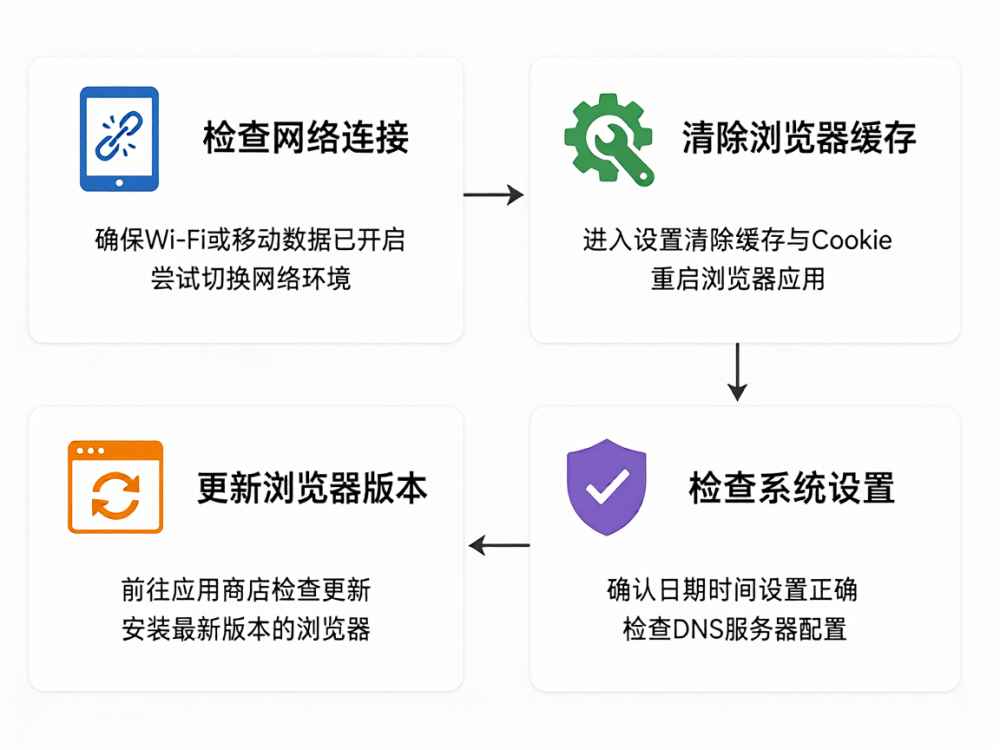
第一步:检查基础网络连接。请先确认您的平板电脑是否成功连接了Wi-Fi或移动数据网络。打开设置,查看无线局域网或移动网络是否处于开启状态。如果连接正常但网页无法加载,建议开启飞行模式10秒后再关闭,以重新刷新网络注册信号。
第二步:验证网络是否通畅。尝试打开其他应用(如视频软件、应用商店)以判断是仅浏览器故障,还是整个平板网络都不通。如果其他应用也无法联网,请检查路由器是否正常工作,尝试重启路由器,并确保平板电脑与路由器之间的距离没有过远或存在严重信号遮挡。
第三步:更换浏览器或清理缓存。如果仅浏览器打不开网页,请尝试使用另一款浏览器(如Chrome、Edge)打开相同网址。若更换后可以正常打开,说明原浏览器的缓存数据损坏或Cookie冲突。请进入系统设置 -> 应用管理 -> 找到该浏览器 -> 选择“清除缓存”和“清除数据”(注意:清除数据会删除浏览历史,但不会影响系统安全)。
第四步:检查系统日期和时间。这是极容易被忽视的专业细节。如果平板电脑的系统时间与实际时间相差过大,会导致HTTPS安全证书验证失败,从而使所有网页无法加载。请前往设置 -> 通用 -> 日期与时间,确保开启“自动设置”或手动校准当前准确时间。
第五步:检查代理服务器与VPN设置。误开了系统级代理或VPN会导致网络流量被拦截,网页无法打开。请前往设置 -> 无线局域网 -> 点击已连接网络右侧的“i”图标,检查“配置代理”是否设置为“自动”或“关闭”。如果使用VPN,请暂时关闭VPN再测试网页。
第六步:重启平板电脑与网络重置。如果以上操作均无效,请先重启平板电脑,以排除系统临时进程卡死。若重启后依然无法联网,请在设置中寻找“还原网络设置”或“重置网络配置”选项。请注意:此操作会清除已保存的Wi-Fi密码和蓝牙配对记录,但不会清除个人文件,请务必提前确认。
第七步:更新系统与浏览器。旧版本的操作系统可能存在网络协议栈兼容性Bug。请检查设置 -> 系统更新,确保系统版本为最新。同时,前往应用商店检查浏览器是否有可用更新,并及时升级。
如果经过以上七个步骤的排查,平板电脑仍然无法打开网页,则极有可能是Wi-Fi模块硬件故障或主板网络芯片损坏。此时建议您携带购机凭证前往官方授权服务中心进行硬件检测,不建议自行拆机维修,以免造成二次损坏。

查看详情

查看详情