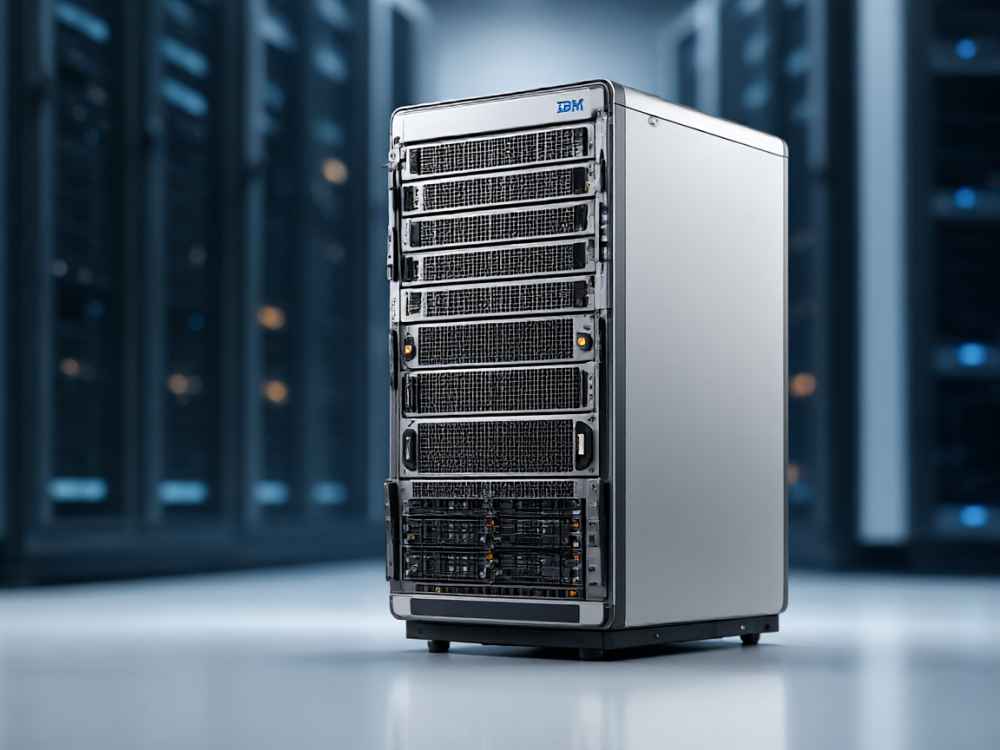
针对您的问题“ibmx服务器安装系统”,需要明确的是,这里的“ibmx”通常指代IBM System x系列服务器(例如常见的System x3650 M5、x3550 M5等机型)。安装操作系统是一项涉及硬件底层配置、阵列卡设置、BIOS/UEFI参数调整以及系统引导的综合性工作。以下为您提供一套专业、准确且可落地的完整安装指南。
一、安装前准备工作
在开始安装前,务必完成以下关键准备事项:确认服务器具体型号(可通过开机自检界面或机身标签查看,如System x3650 M5);准备服务器操作系统安装镜像(如Windows Server 2019/2022、Red Hat Enterprise Linux 8/9、Ubuntu Server等);制作启动U盘(推荐使用Rufus或dd命令,确保镜像写入完整);确认阵列卡驱动(部分系统镜像不包含老款或特定型号的RAID控制器驱动,需提前下载);以及最重要的,备份所有重要数据,因为安装过程会清空磁盘。
二、RAID阵列卡配置(核心步骤)
IBM X系列服务器通常搭载MegaRAID或Adaptec阵列卡。开机自检时,当提示“Press Ctrl+R to enter RAID setup”或“Press Ctrl+H to enter WebBIOS”时,迅速按下对应组合键进入阵列卡配置界面。进入后,选择Create Virtual Drive(创建虚拟磁盘),根据实际需求选择RAID级别:RAID 0(无冗余,性能最佳)、RAID 1(镜像,适合2块盘)、RAID 5(分布式奇偶校验,兼顾性能与安全,适合3块及以上)、RAID 10(条带化镜像,性能与可靠性兼备)。选中对应物理磁盘,设置条带大小(通常保持默认值),然后初始化虚拟磁盘(Initialize)。完成后保存配置并退出,系统会自动重启。
三、BIOS/UEFI启动项设置
服务器重启后,按F1键进入BIOS设置界面。在Boot Manager菜单中,将启动顺序调整为U盘或光驱优先。如果安装的是较新系统(如Windows Server 2019+),建议开启UEFI模式;如果安装老系统(如Windows Server 2008 R2),则需切换为Legacy BIOS模式。同时,建议关闭Secure Boot(安全启动),以防部分非签名驱动无法加载。设置完成后按F10保存并退出。
四、启动安装介质并加载阵列卡驱动
将制作好的启动U盘插入USB接口,重启服务器,按F12键调出一次性启动菜单,选择对应的U盘启动项。进入安装程序初始界面后,如果系统无法识别到硬盘,最可能的原因是缺少阵列卡驱动程序。此时,点击“加载驱动程序”或“Browse”,插入包含阵列卡驱动的U盘(驱动文件通常为.inf或.rpm格式),选择对应的驱动版本(注意区分Windows/Linux及系统架构)。加载成功后,系统应能正常识别到RAID虚拟磁盘。
五、Windows Server安装流程(示例)
若安装Windows Server,进入安装向导后,选择语言和输入法,点击“现在安装”。输入产品密钥(或选择“我没有产品密钥”)。选择操作系统版本(如“数据中心版”)。在“安装类型”中,选择“自定义:仅安装Windows(高级)”。此时应能看到RAID虚拟磁盘,选择未分配空间,点击“新建”创建分区,设置分区大小(建议系统分区至少100GB),然后点击“下一步”。安装程序将自动复制文件、展开文件、安装更新,期间服务器可能重启数次,无需干预。完成后,设置管理员密码即完成基础系统安装。
六、Linux系统安装流程(示例)
若安装Linux发行版(如RHEL或Ubuntu),在启动菜单选择“Install”或“Try/Install”。进入图形化或文本安装界面后,选择语言,设置键盘布局。在安装目标(Installation Destination)步骤中,选中RAID虚拟磁盘,手动配置分区方案:推荐创建/boot(1GB,xfs/ext4)、swap(交换分区,物理内存的1-2倍,如8GB)、/(根分区,分配剩余空间)。设置网络连接(如DHCP自动获取IP),配置root密码并创建普通用户。最后点击“开始安装”,等待安装进度条走完,点击“重启”即可。
七、系统驱动安装与验证
系统安装完成后,必须安装芯片组驱动、网卡驱动、显卡驱动以及RAID管理工具(如MegaRAID Storage Manager)。对于Windows系统,可以通过设备管理器查看带黄色感叹号的设备,手动指定驱动路径;对于Linux系统,可以使用`lspci`命令查看硬件ID,从IBM官方驱动库下载对应的rpm包或使用`yum/dnf`安装。安装完成后,建议运行系统稳定性测试(如`stress`命令或Windows的内存诊断工具),并确认网络连通性和磁盘读写性能正常。
八、常见问题与故障排查
安装过程中可能遇到以下典型问题:1. 找不到硬盘——通常是因为阵列卡驱动未加载,或RAID虚拟磁盘未正确创建/初始化;2. 安装后无法引导——多因BIOS启动模式(UEFI/Legacy)与系统分区表(GPT/MBR)不匹配,需重新设置启动顺序或分区类型;3. 安装过程中蓝屏或死机——可能是内存故障或驱动冲突,建议先关闭RAID缓存策略,或更换系统镜像版本;4. 网络不通——需确认网卡驱动是否安装,并检查BIOS中网卡是否已启用。
综上所述,IBM X系列服务器的系统安装,其核心在于RAID阵列的底层配置与启动介质的高效引导。只要严格遵循“准备介质→配置阵列→调整BIOS→加载驱动→安装系统→补全驱动”这一标准化流程,即可顺利完成部署。建议操作前务必查阅对应机型的IBM官方用户指南,以获取最准确的硬件参数支持信息。
查看详情

查看详情