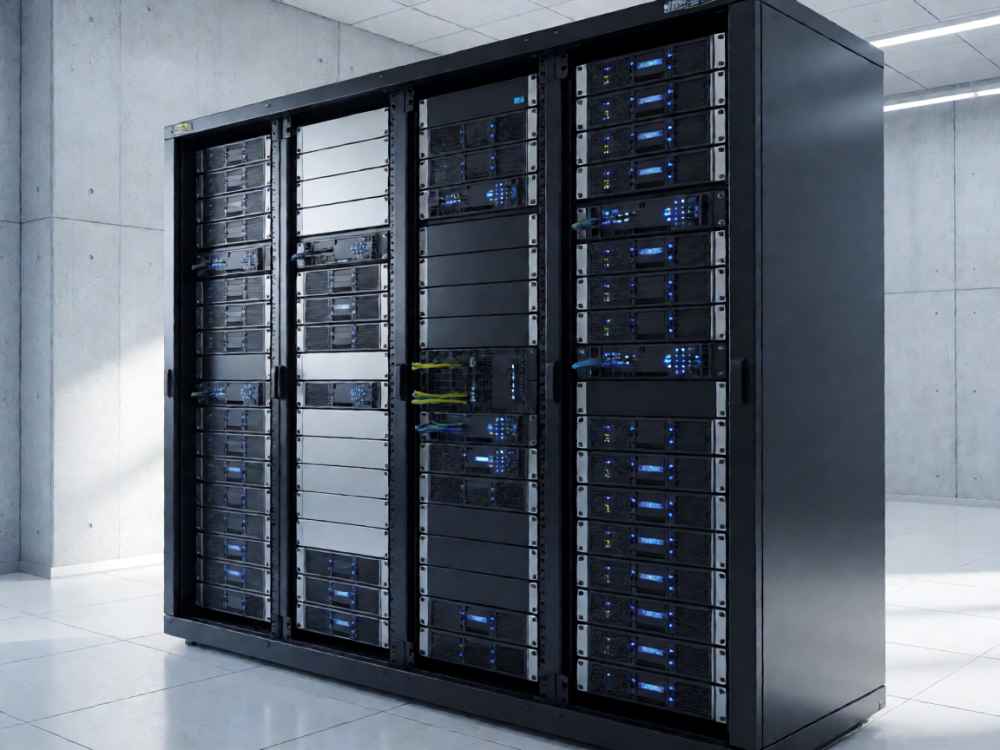
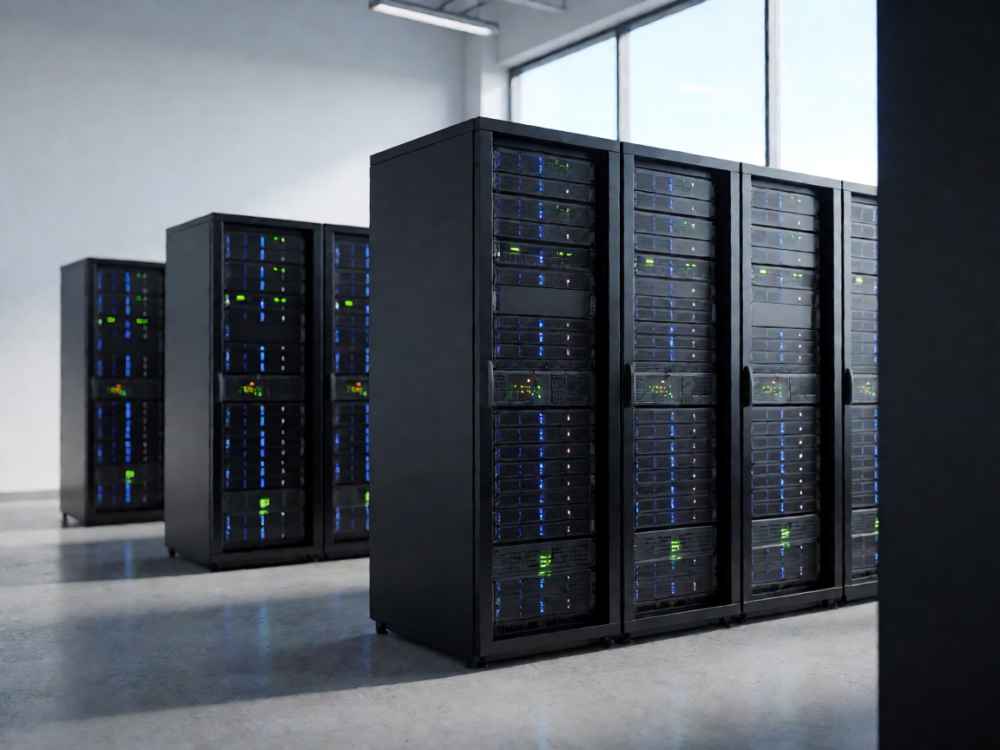
共享未启动服务器通常是指在访问局域网共享资源时,系统因缺少必要的服务支持而无法建立连接。在Windows系统中,提供共享功能的核心服务是Server服务(服务名:LanmanServer),它负责管理文件和打印机共享。如果该服务未启动,客户端就会提示“服务器未启动”或“无法访问共享目录”。
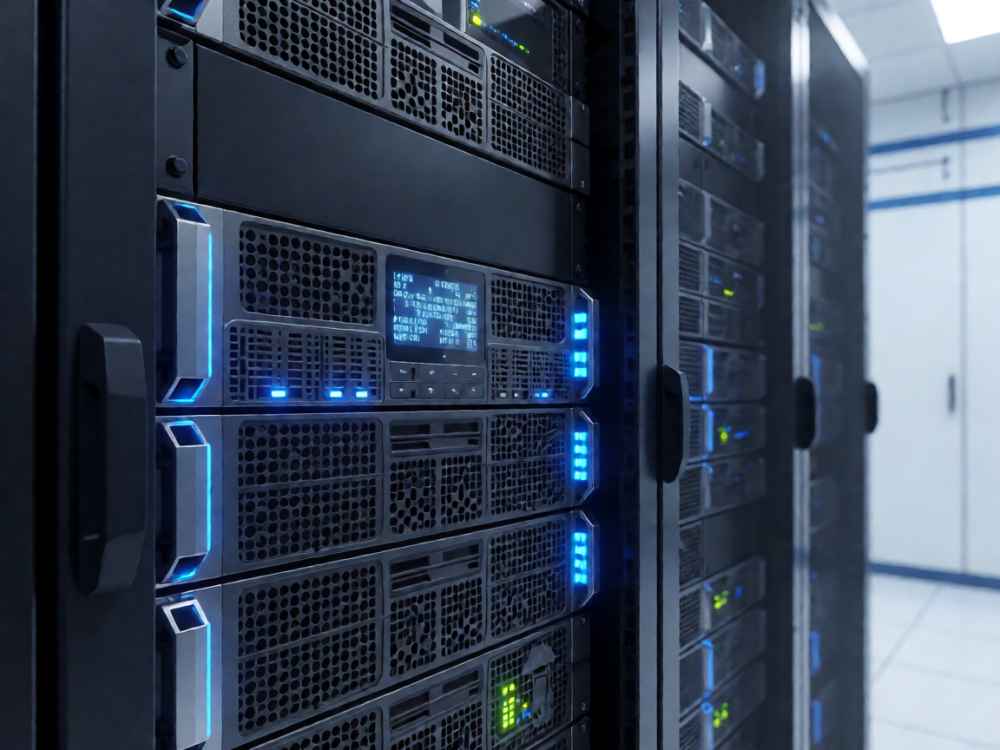
要解决问题,首先需要确认Server服务的运行状态。按Win+R打开“运行”对话框,输入services.msc并回车,在服务列表中找到Server。双击它,查看“服务状态”是否为“已启动”。如果未启动,点击“启动”按钮;同时将“启动类型”设置为自动,确保开机自动运行。
如果启动时提示错误或启动后立即停止,请检查依赖服务是否正常。Server服务依赖以下组件:远程过程调用(RPC)、安全账户管理器(SAM)、TCP/IP NetBIOS Helper等。可以在服务属性中的“依存关系”选项卡查看具体依赖,并确保这些服务也处于运行状态。
除了Server服务,客户端访问共享还需要Workstation服务(服务名:LanmanWorkstation)。该服务负责向网络中的其他计算机发起资源共享请求。请同样在服务管理器中确认其状态为“已启动”且启动类型为“自动”。
若相关服务均已启动但仍无法访问,需要检查网络发现和文件共享是否启用。打开“控制面板” -> “网络和共享中心” -> “更改高级共享设置”,在“当前配置文件”下选择“启用网络发现”和“启用文件和打印机共享”。同时关闭或配置Windows Defender防火墙,确保“文件和打印机共享”规则处于允许状态。
还应当检查共享权限和NTFS权限。在共享文件夹的属性中,共享权限需要赋予用户“读取”或“更改”权限;NTFS权限也需要允许对应用户访问。两者叠加后以最严格为准。
对于Windows 10/11系统,如果访问旧版设备(如NAS或老式打印机)仍失败,可能需要启用SMB 1.0/CIFS文件共享支持。但出于安全考虑,建议仅在确认环境需要时临时开启,并随后关闭。
如果问题出现在Linux/Unix服务器上,则需检查Samba服务(smb与nmb)或NFS服务。执行 systemctl status smb 或 systemctl status nfs-server 查看状态,使用 systemctl start smb 启动。同样要保证相关服务设为开机自启。
综上所述,排查共享未启动服务器问题应按照服务状态、网络设置、权限配置、协议支持的顺序逐步检查,确保每个环节均正确配置,才能正常访问共享资源。

查看详情

查看详情