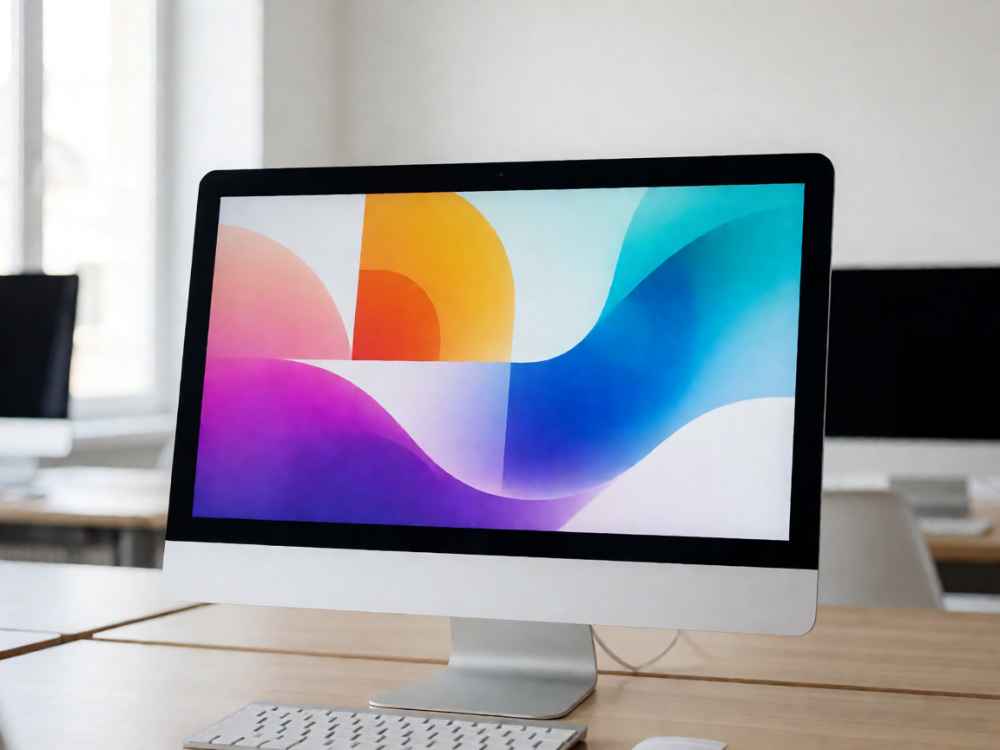
针对“显示器底座连接不上主机”这一问题,需要首先明确一个核心概念:显示器底座与主机之间通常不存在直接的物理连接或数据线路。底座的作用是支撑和固定显示器本体,而信号传输依靠两者之间的视频线缆。因此,这一表述多半是故障现象的口语化描述,实际含义可能是“显示器无法显示主机画面”。以下按不同场景进行专业分析。
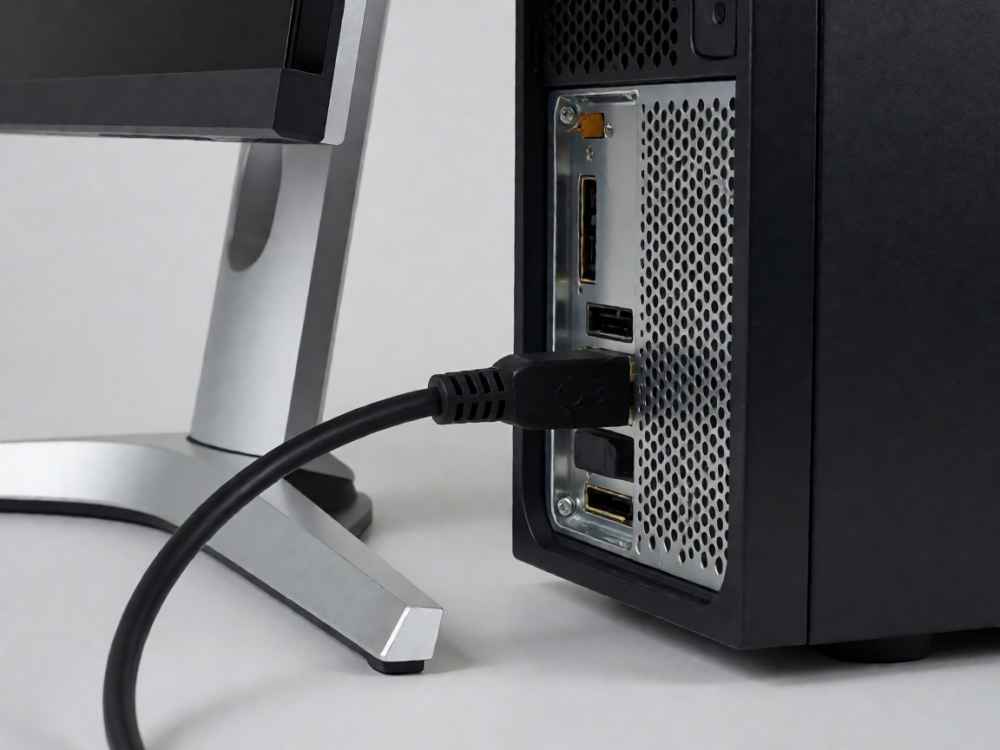
场景一:显示器无法显示电脑画面(最常见)。请先检查视频线(如HDMI、DisplayPort、DVI或VGA)是否牢固插入显示器接口和主机显卡接口。若主机装有独立显卡,线缆必须连接到独立显卡竖直排列的接口上,而不是主板水平排列的接口;如果误插主板接口,集成显卡可能被禁用,导致无信号。
确认线缆连接无误后,请检查显示器电源是否开启,并利用显示器菜单按钮切换输入信号源。例如,线缆插在HDMI接口,就需要在显示器设置中选择“HDMI”作为当前输入源。若显示器持续提示“无信号”,说明显示器没有接收到主机发出的信号,问题可能出在线缆、主机或显卡上。
接下来进行交叉验证:将同一根线缆连接到另一台显示器或电视,判断线缆和主机输出是否正常;或将另一台正常设备接入该显示器,判断显示器自身是否故障。同时观察主机运行状态,包括电源指示灯和内部风扇是否转动。若主机黑屏且运转异常,则需排查内存条、显卡接触不良或主板故障。
场景二:显示器底座带有USB扩展坞或扩展接口。部分高端显示器的底座内置了USB Hub、网口、音频接口等扩展功能。这类底座需要通过一根专用的USB上行线(通常是Type-B方口或Type-C线)连接到主机,才能让底座上的USB口正常工作。如果“连接不上”指的是底座上的USB接口无法识别设备,请检查USB上行线是否连接、主机端USB接口是否供电正常,并安装对应显示器驱动程序。此外,这类底座通常还需要额外的电源适配器给显示器供电,请确保已接好。
场景三:底座本身没有安装到显示器上。如果用户实际想表达的是“显示器底座连接不上显示器”,则与主机完全无关。应检查底座与显示器背部的卡扣结构或螺丝孔位是否对齐,按照说明书将底座对准卡槽推入,听到“咔”声或拧紧螺丝即可。若孔位偏移或卡扣断裂,则需要更换适配底座。
综合全网专业维修建议,遇到“底座连接不上主机”这类问题时,最稳妥的排查顺序是:先检查视频线物理连接,再确认显示器信号源,然后测试主机显卡输出,最后考虑线缆或硬件故障。如果以上步骤均未能解决问题,建议联系品牌售后或专业维修人员检测,避免盲目拆机造成二次损坏。

查看详情

查看详情