iOS更新不了商店(即App Store无法正常更新应用,或无法连接/刷新商店页面)是由多种因素共同导致的。从底层机制看,App Store 的更新流程需要完成网络请求、Apple ID 鉴权、本地存储空间校验、系统版本兼容性检查等多个环节,任一环节异常都会导致“更新不了”。以下是专业、完整的故障原因与处理思路。
第一,网络连接异常是最常见的原因。App Store 依赖稳定的 HTTPS 连接访问 Apple 的 CDN 和服务器。如果当前 Wi-Fi 信号弱、蜂窝数据受限,或者路由器屏蔽了 Apple 域名,就会出现转圈、无法更新。此时应打开“设置”>“无线局域网”或“蜂窝网络”,确认网络可用;也可以尝试关闭 Wi-Fi 改用 4G/5G,或重启路由器。
第二,Apple ID 登录状态失效或地区不匹配会导致更新授权失败。App Store 的更新需要验证下载账户的凭证,如果密码已修改、未重新登录,或当前 App Store 地区与所下载应用所属地区不一致,系统会拒绝更新。建议前往“设置”>“头像”>“媒体与购买项目”,退出后重新登录;同时确认“国家/地区”与 App 下载时的账号地区一致。
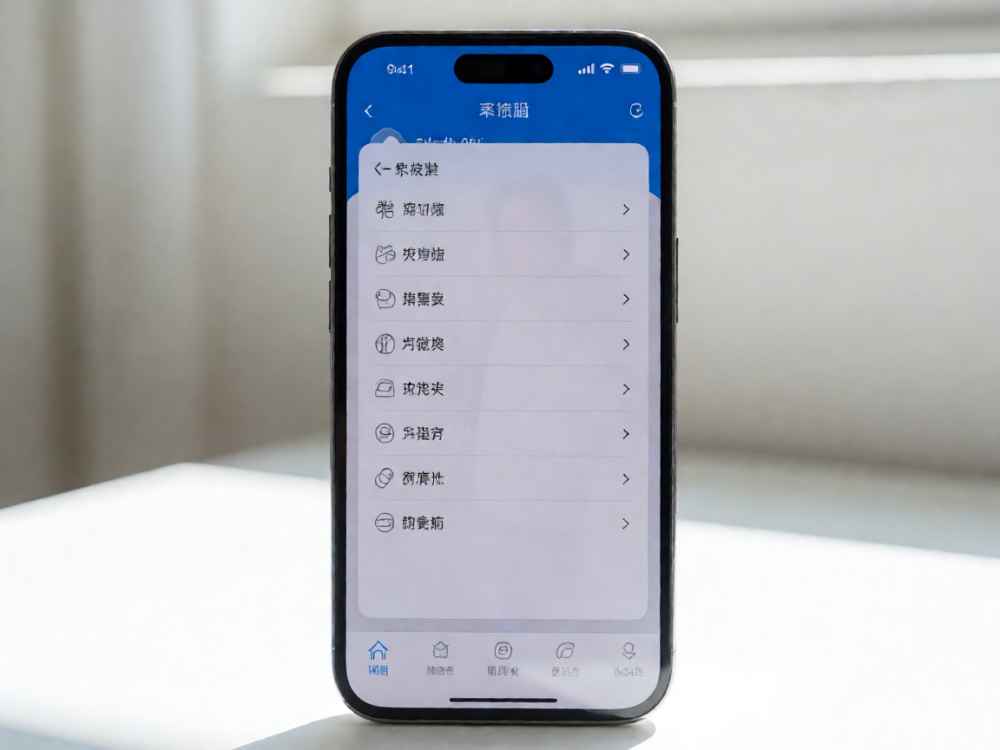
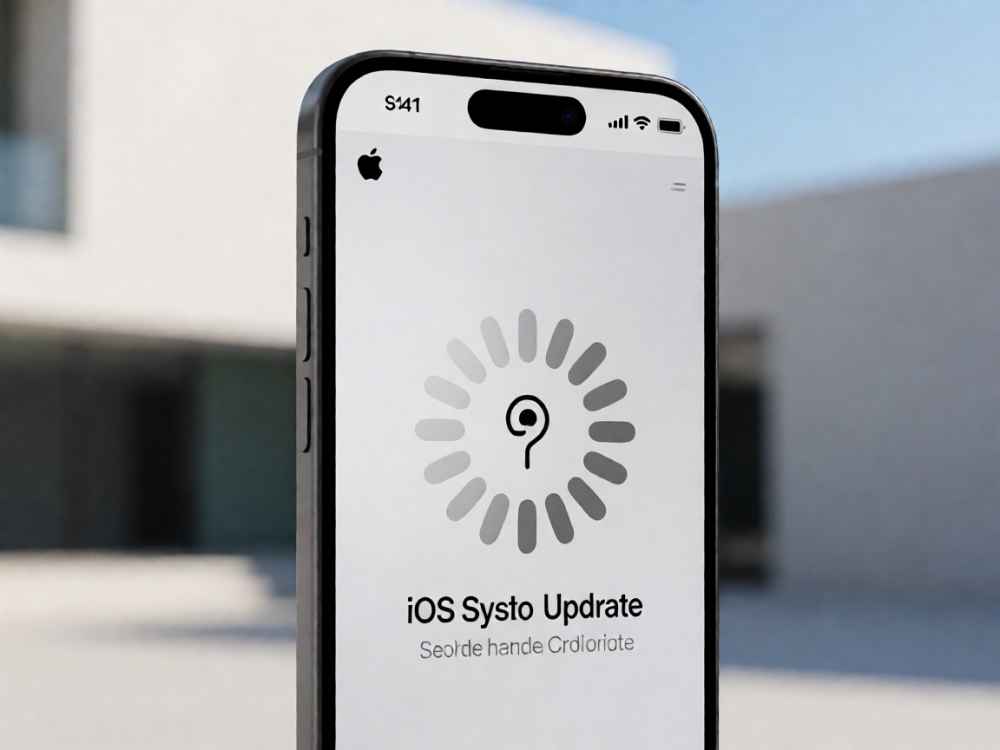
第三,系统版本过低或过高也会影响更新。某些新版本 App 要求 iOS 最低版本,若 iPhone 系统过旧,App Store 会提示“需要更高系统版本”而无法更新;反过来,如果系统处于 Beta 测试版,也可能因证书或兼容性问题导致商店无法刷新。解决方法是检查“设置”>“通用”>“软件更新”,将 iOS 升级到正式版;若为测试版,则需删除描述文件并升级至正式版。
第四,本地存储空间不足会直接阻断更新安装。App 更新需要临时下载安装包并解压,若剩余空间小于更新包体积,系统会停止下载。在“设置”>“通用”>“iPhone 存储空间”中查看可用空间,建议至少保留 2GB 以上;删除不常用的 App、视频或卸载“未使用的 App”可释放空间。
第五,日期、时间与时区设置错误会导致 SSL/TLS 证书验证失败。Apple 服务器会根据设备的系统时间生成加密会话,如果时间偏差过大,客户端会拒绝连接。请打开“设置”>“通用”>“日期与时间”,开启“自动设置”,确保时间、时区与当前所在地一致。
第六,DNS 污染或代理/VPN 干扰是导致商店无法更新的隐蔽原因。部分网络环境会劫持 DNS 请求,使 Apple 的域名解析到错误 IP;企业级代理或第三方 VPN 也可能中断连接。此时可以尝试在 Wi-Fi 设置中修改 DNS 为 8.8.8.8 或 1.1.1.1;暂时关闭所有 VPN/代理工具,再重新打开 App Store。
第七,Apple 服务器状态异常是间歇性故障的原因。全球范围内的系统维护或网络波动会导致 App Store 连接缓慢或更新失败。用户可访问 Apple 系统状态页面查看“App Store”服务是否显示绿色可用;若显示“问题”,则只能等待官方修复。
第八,缓存数据冲突也不可忽视。App Store 自身缓存或已损坏的更新镜像会导致界面卡死。可以连续按两次 Home 键(旧机型)或从底部向上滑动(全面屏机型)呼出后台,向上划掉 App Store 后重新打开;若无效,尝试重启 iPhone,这可以清理部分系统缓存。
第九,限制与访问限制设置可能禁止商店更新。在“设置”>“屏幕使用时间”>“内容和隐私访问限制”中,如果“iTunes Store 与 App Store”被设置为“不允许”,则无法购买或更新任何应用。请将其改为“允许”,并确认“安装 App”没有被设为“不允许”。
第十,运营商或硬件底层故障属于极端情况。基带固件异常可能影响蜂窝网络认证,导致数据功能不可用;损坏的 Wi-Fi 天线模块也会使无线连接间断。若上述所有软件排查均无效,建议备份数据后恢复系统(“设置”>“通用”>“传输或还原 iPhone”>“抹掉所有内容和设置”),或在 Apple Store 官方支持渠道进行硬件检测。
综上所述,iOS更新不了商店的核心原因是客户端与 Apple 服务端的交互链路被阻断。用户应按照网络检查→账号检查→空间检查→时间检查→DNS验证→系统还原的顺序逐一排查。在大多数情况下,重新登录 Apple ID 与重启设备可以解决 80% 的更新问题;若仍然失败,则需要结合日志或联系 Apple 支持进行诊断。切勿在未备份的情况下频繁“强制重启”或随意修改系统文件,以免造成数据丢失。

查看详情

查看详情