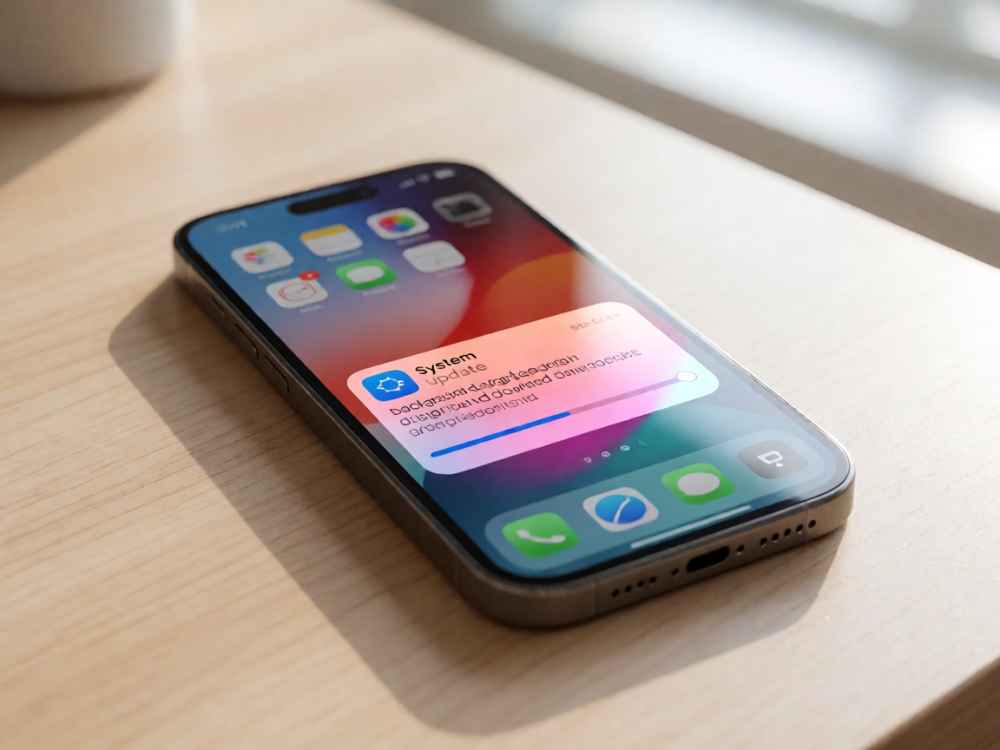
针对“怎么取消iOS正在更新”这一问题,需要根据更新所处的阶段来区分处理。如果设备正在安装更新(例如出现苹果标志与进度条),此时无法安全取消,强行中断可能导致系统文件损坏,唯一的处理方式是等待安装完成,或通过连接电脑使用恢复模式进行修复。若只是正在下载更新或已下载未安装,则可以手动取消或删除更新包。
一、取消正在下载的iOS更新
打开“设置”应用,依次进入“通用” > “iPhone储存空间”(或“iPad储存空间”)。在列表中查找类似“iOS 17.x.x”的更新文件,点击它,然后选择“删除更新”。删除后,系统会停止当前下载任务,并移除已下载的安装包,同时“设置”图标上的红色角标也会消失。
二、关闭自动更新功能
为防止后续再次自动下载,请进入“设置” > “通用” > “软件更新” > “自动更新”,关闭其中的“下载iOS更新”和“安装iOS更新”两个开关。这样系统将不再在夜间自动下载或安装新版本,已取消的更新也不会被系统重新触发。
三、若更新已开始安装,如何强制取消
如果设备已经进入“正在安装更新”状态(例如重启后显示进度条),请不要尝试强制关机或拔掉电源,这可能导致数据丢失或系统变砖。正确做法是让设备保持连接电源和Wi-Fi,等待安装完成。若安装过程中卡死超过30分钟,可尝试强制重启:快速按一下“音量+”再快速按一下“音量-”,然后长按电源键直到出现苹果标志。若仍无法恢复,需要连接电脑,使用Finder或iTunes进入恢复模式进行更新或恢复。
四、使用描述文件屏蔽更新(适合长期不想更新)
对于不想收到系统更新提示的用户,可以安装苹果官方提供的tvOS Beta描述文件。该文件本用于Apple TV测试版,但安装到iPhone或iPad上后,系统会误以为设备属于Apple TV,从而不再推送iOS更新。安装方法为:从可靠来源下载描述文件,打开后按提示安装,并在“设置”>“通用”>“VPN与设备管理”中确认描述文件存在,然后重启设备即可。注意:此方法仅适用于屏蔽更新提示,并不能取消已经下载或正在安装的更新。
五、取消更新后的注意事项
成功取消更新后,设备仍会保留当前已安装的旧版本系统,所有数据不受影响。但“设置”中可能会出现“软件更新”提示,建议再次确认“自动更新”已关闭。若之前已经下载并安装了部分更新文件,删除后不会影响已完成的系统更改,系统日志仍会记录更新尝试,但不会再次自动触发。此外,请勿轻易删除系统关键文件,只删除“储存空间”中标注为iOS更新包的文件即可。
总结:取消iOS“正在更新”的核心原则是:下载阶段可删除、安装阶段不可中断。通过“iPhone储存空间”删除更新包,并关闭自动更新,即可避免不必要的升级。若已进入安装阶段,请保持设备通电耐心等待,或使用电脑恢复。不要相信所谓“强制取消”的偏方,以免对设备造成不可逆的损坏。

查看详情
查看详情