电脑主机不识别耳机麦克风,通常是指将带有麦克风的耳机插入主机前面板或主板音频接口后,系统无法检测到麦克风信号,或录音设备列表中无任何显示。该问题涉及接口规范、声卡驱动、操作系统设置以及硬件连接四个层面,需按顺序逐一排查。
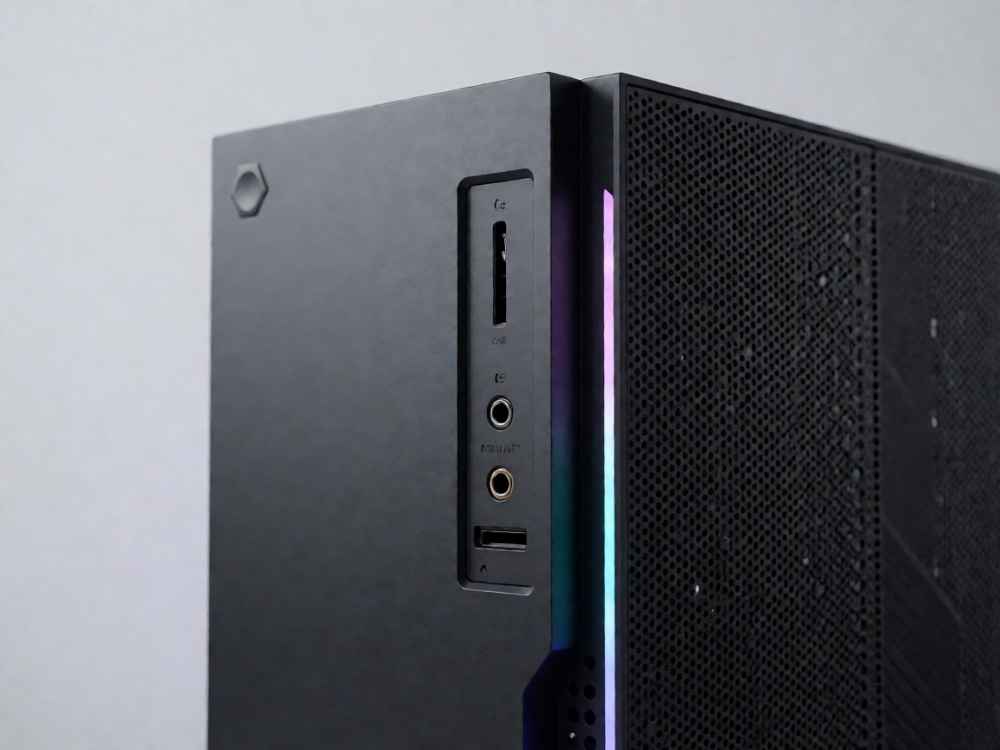
首先,请确认耳机插头类型是否与电脑接口匹配。绝大多数桌面电脑主机采用3.5mm双孔分离式接口,即一个音频输出孔(通常绿色)和一个麦克风输入孔(通常粉色)。而手机耳机多为单插头四段式(TRRS),如果直接插入主机前面板或后置的单独麦克风孔,因触点定义不同,麦克风常无法被识别。若耳机只有一个四段式插头,需使用一分二转接线,将耳机麦克风与音频输出分开后,再分别接入主机对应接口。
其次,检查耳机麦克风本身是否正常。将耳机插入手机或平板测试,或将其他已知正常的麦克风插入主机同一接口,以此排除耳机硬件故障。同时注意部分耳机设有麦克风静音拨片或线控开关,若处于关闭状态,电脑不会收到任何音频信号。
如果硬件均正常,则需检查操作系统录音设备设置。在Windows系统中,右键点击任务栏右下角音量图标,选择“声音设置”,进入“输入”部分,确保所选输入设备是当前插入的耳机麦克风,而非主板自带麦克风或禁用设备。随后打开“更多声音设置”,在“录制”选项卡中查看是否有耳机麦克风图标。若显示为灰色或提示“已禁用”,右键点击并选择“启用”;若完全无显示,可右键空白处勾选“显示禁用的设备”和“显示已断开的设备”。
在Windows系统中,麦克风隐私权限也会导致无法识别。依次进入“设置” → “隐私” → “麦克风”,确认“允许应用访问麦克风”以及“允许桌面应用访问麦克风”均已开启。若关闭,即使设备被正确识别,任何应用程序也无法获取麦克风数据。
导致主机不识别麦克风的另一个高频原因是声卡驱动异常。可在设备管理器中展开“声音、视频和游戏控制器”,查看声卡设备是否带有黄色感叹号。若有,需卸载设备并重启,让系统自动重装驱动;或前往主板官网/声卡芯片厂商(如Realtek)官网下载安装对应HD Audio驱动。驱动安装完成后,通常会出现Realtek高清晰音频管理器,在其中可重新定义各接口的功能。
对于前面板耳机接口,还需检查机箱内部连接线。主机前面板麦克风插孔通过一根HD Audio(AC’97)排线连接主板,若该线未插到位或插错位置,前置接口的麦克风自然无法工作。可打开机箱侧板,找到主板上标注“AUDIO”“HD_AUDIO”或“AAFP”的插座,确认排线已牢固插入,并注意针脚方向。部分旧式机箱使用AC’97规范,需要在音频管理器中手动选择“禁用前面板插孔检测”,才能正确识别。
此外,接口插孔检测机制也可能造成误判。某些机箱或主板支持音频插孔自动检测,当插入耳机时,系统会弹出对话框询问插入的是耳机、麦克风还是扬声器。若此前误选或未弹窗,可在Realtek音频管理器中设置“插孔设置”,选择“多路流媒体”或取消“启用前面板插孔检测”,强制让系统重新识别设备。
如果以上操作均无效,请尝试将耳机麦克风插入主机后置声卡接口(粉色圆孔)。若后置能正常识别,说明问题局限在前面板连接线或插座;若后置也无法识别,则更偏向于声卡硬件故障、耳机兼容性问题或主板音频电路损坏。此时可使用USB外置声卡或USB耳机麦克风作为替代方案,这是一种稳定且低成本的专业解决方式。
最后需要说明的是,一体式插头与分体式插头的电信号定义差异、CTIA/OMTP引脚排列标准不同也会导致麦克风无声。多数现代手机和电脑采用CTIA标准,但部分老式设备或特定耳机采用OMTP标准,此时需要转接头切换定义。在购买一分二线或USB声卡时,建议选择带有CTIA/OMTP切换开关的型号,以增强兼容性,避免因标准不一致造成的“不识别”假象。

查看详情

查看详情