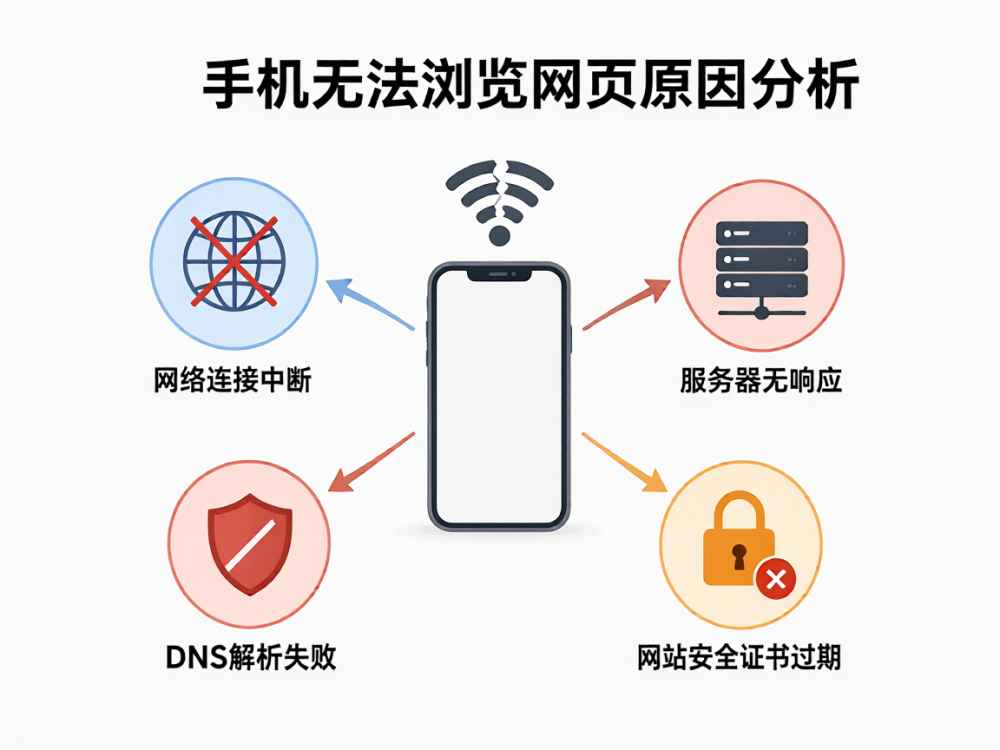
针对您遇到的安装程序后打不开网页问题,这通常是因为所安装的软件意外修改了系统的网络协议栈、代理服务器设置、DNS解析配置或Hosts文件。以下是基于全网专业技术资料的专业排查与修复步骤,请按顺序操作:

第一步:验证基础网络连接状态。首先确认问题是否仅限于浏览器。打开命令提示符(Win+R输入cmd),输入 ping 8.8.8.8。如果无法ping通,说明系统底层网络已断开,需检查网卡驱动或无线网络适配器是否被该程序禁用。如果ping通但打不开网页,则问题出在应用层协议(HTTP/HTTPS)。
第二步:重置浏览器高级设置。打开Internet选项(控制面板或浏览器设置均可),切换到高级选项卡,点击恢复高级设置,并勾选删除个人设置,最后重启浏览器。这能清除被篡改的代理插件和安全策略。
第三步:重置Winsock目录和IP堆栈。这是解决安装程序导致的网络劫持最有效的命令。以管理员身份运行命令提示符,依次输入并回车:netsh winsock reset、netsh int ip reset、netsh winhttp reset proxy。执行完成后必须重启计算机。
第四步:刷新DNS缓存并检查Hosts文件。在管理员命令行输入 ipconfig /flushdns。接着导航到 C:\Windows\System32\drivers\etc,用记事本打开hosts文件,检查是否被添加了屏蔽规则(如 127.0.0.1 www.google.com)。若有,删除非注释行并保存。
第五步:检查系统代理与防火墙规则。点击Win+R输入 inetcpl.cpl,在连接选项卡下点击局域网设置,确保代理服务器选项未被勾选。同时检查Windows Defender防火墙,查看是否将该程序或浏览器加入阻止列表。
第六步:卸载嫌疑程序并清理注册表。如果上述步骤无效,前往控制面板卸载最近安装的软件。使用系统还原功能将系统恢复到安装前的还原点,这是彻底清除深层网络修改的最后方案。
若问题依旧,请检查网卡MAC地址是否被修改(该程序可能安装了虚拟网卡),并在设备管理器中卸载所有新增的虚拟适配器。通常情况下,执行第三步即可恢复上网能力。

查看详情
查看详情