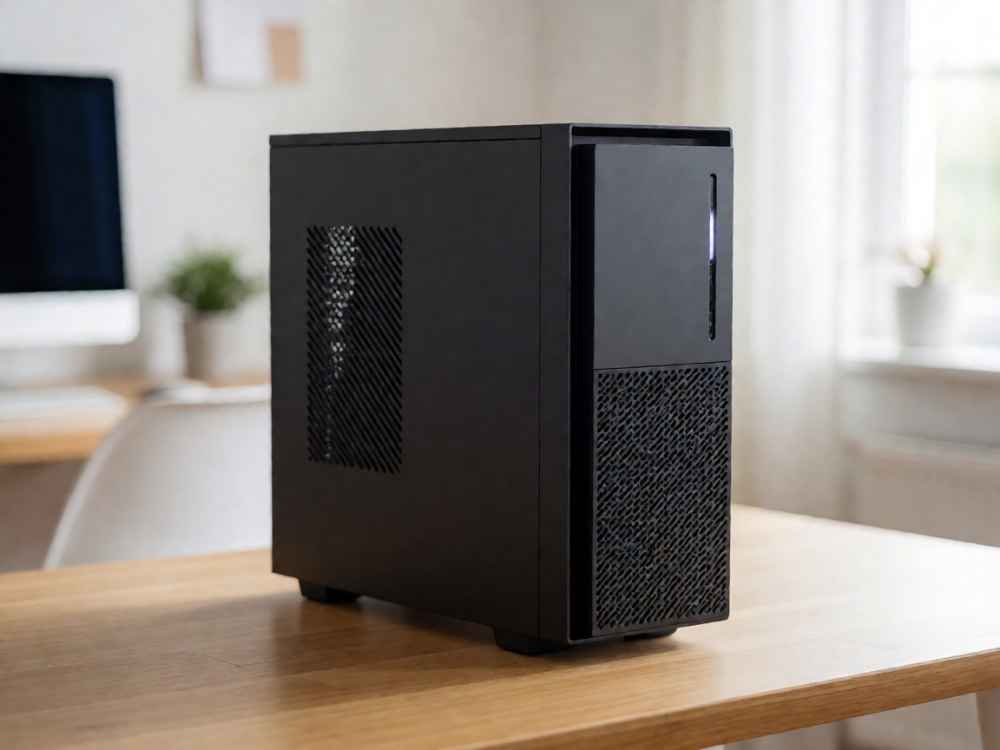
当您遇到主机和显示器连接后出现无信号(黑屏或显示“No Signal”)的情况时,通常是由于硬件连接、显示设置或硬件故障导致的。以下为专业排查步骤,建议按顺序操作。

第一步:检查物理连接与线缆。确认视频线(HDMI、DP、DVI或VGA)两端均已牢固插入主机显卡接口(而非主板集成接口,若安装独立显卡)和显示器输入端口。尝试更换线缆或使用备用线缆测试,线缆损坏是常见原因。同时检查电源线是否正常供电,显示器指示灯应为常亮(非闪烁)。
第二步:确认显示器信号源设置。使用显示器菜单按钮(通常为物理按键或摇杆)切换输入源(如HDMI1、HDMI2、DP、VGA等),确保与当前连接的接口一致。部分显示器支持自动检测,但手动切换可排除设置错误。
第三步:检查主机是否正常启动。观察主机电源指示灯、风扇转动及硬盘指示灯是否正常。若主机无任何反应,可能是电源故障或主板问题。若主机有告警蜂鸣声,请根据主板说明书判断故障代码(如内存、显卡未插好)。
第四步:重新插拔核心硬件。关闭主机并断开电源,取下独立显卡(若使用)后重新插紧,确保金手指无氧化(可用橡皮擦轻擦)。同样操作内存条,建议更换插槽测试。若主板有集成显卡,可拆除独立显卡,将显示器连接至主板视频接口,以排除独立显卡故障。
第五步:清除CMOS并最小化启动。断开所有外设(仅保留键盘鼠标),拔掉主板电池(CR2032)或短接CMOS跳线等待30秒,重置BIOS设置。然后采用最小系统法:仅保留CPU、单条内存、主板电源,连接显示器到集成显卡(若无独立显卡则直接测试),观察是否显示。若仍无信号,则可能为CPU、主板或内存故障。
第六步:使用替换法定位故障。若条件允许,使用已知正常的主机连接该显示器,或将该主机连接另一台显示器,以判断是显示器还是主机的问题。若显示器在其他主机上正常,则问题在主机侧;若主机在其他显示器上正常,则问题在显示器或线缆。
第七步:检查显卡驱动与系统设置。若主机能正常启动但无显示(例如听到Windows启动音),可能是显卡驱动异常或分辨率/刷新率设置过高导致显示器不支持。可尝试安全模式(启动时按F8)进入系统,卸载显卡驱动后重启,或使用VGA模式(低分辨率)启动。
总结:绝大多数“无信号”问题源于接触不良、线缆损坏或信号源未切换。若以上步骤均无效,建议送修检测主板、显卡或显示器的硬件损坏。

查看详情

查看详情