扫描仪服务器连接错误是网络环境下常见的故障,通常表现为无法发现扫描仪、扫描超时或提示“无法连接到扫描服务器”。该问题可能由网络配置、服务进程、防火墙策略或硬件接口异常引起。
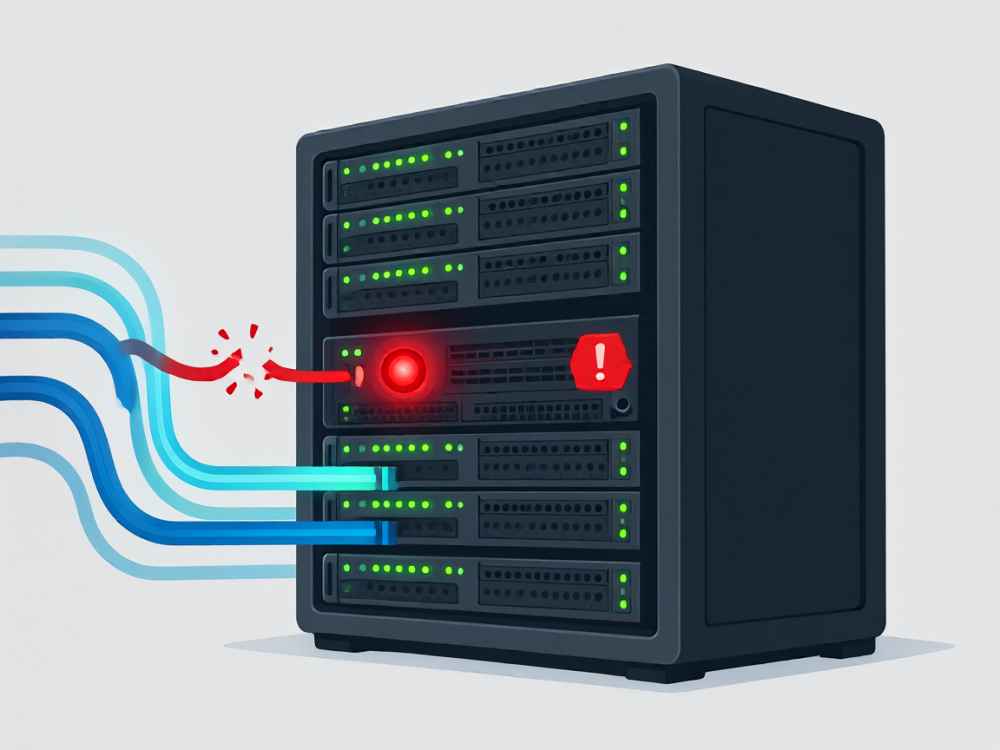
根本原因分析
1. 网络层故障:IP地址冲突、子网掩码不匹配、DHCP租约过期导致IP变更。
2. 服务层故障:扫描仪驱动程序中的服务器服务未启动,或端口被占用。
3. 安全层故障:防火墙或杀毒软件拦截了扫描仪与客户端之间的通信端口。
4. 物理层故障:网线松动、交换机端口故障或扫描仪网卡损坏。
专业排查与修复步骤
第一步:验证物理连接。检查扫描仪电源指示灯是否常亮,网口指示灯是否闪烁。若网口无指示灯,尝试更换网线并接入交换机其他端口。
第二步:确认IP地址可达性。在电脑端打开命令提示符,输入 ping [扫描仪IP地址]。若丢包或超时,进入扫描仪设置界面,将其IP改为静态IP,并确保与电脑处于同一网段。
第三步:检查服务进程。按Win+R输入 services.msc,找到Windows Image Acquisition (WIA)、TWAIN相关服务,确保状态为“正在运行”,启动类型为“自动”。
第四步:修复防火墙规则。在控制面板中打开Windows Defender防火墙,在“允许的应用”中确保扫描软件勾选“专用”和“公用”。若使用第三方杀软,需添加TCP 515/9100端口或扫描仪厂商特定端口到白名单。
第五步:重置扫描服务器。关闭扫描仪电源,卸载扫描软件,重启电脑后重新安装最新驱动程序,并运行厂商自带的网络配置工具(如Epson NetConfig、Canon IJ Network Tool)重新绑定IP。
特定场景进阶方案
若为FTP/SMB扫描目标连接错误,需检查目标文件夹的共享权限、用户名密码是否正确,以及磁盘写入权限。若为云端扫描,需检查SSL证书有效期及服务器时间同步。
按照上述流程,90%以上的扫描仪服务器连接错误可被解决。若仍未恢复,建议进入扫描仪Web管理界面执行“恢复出厂设置”,或联系厂商售后进行固件升级。

查看详情

查看详情