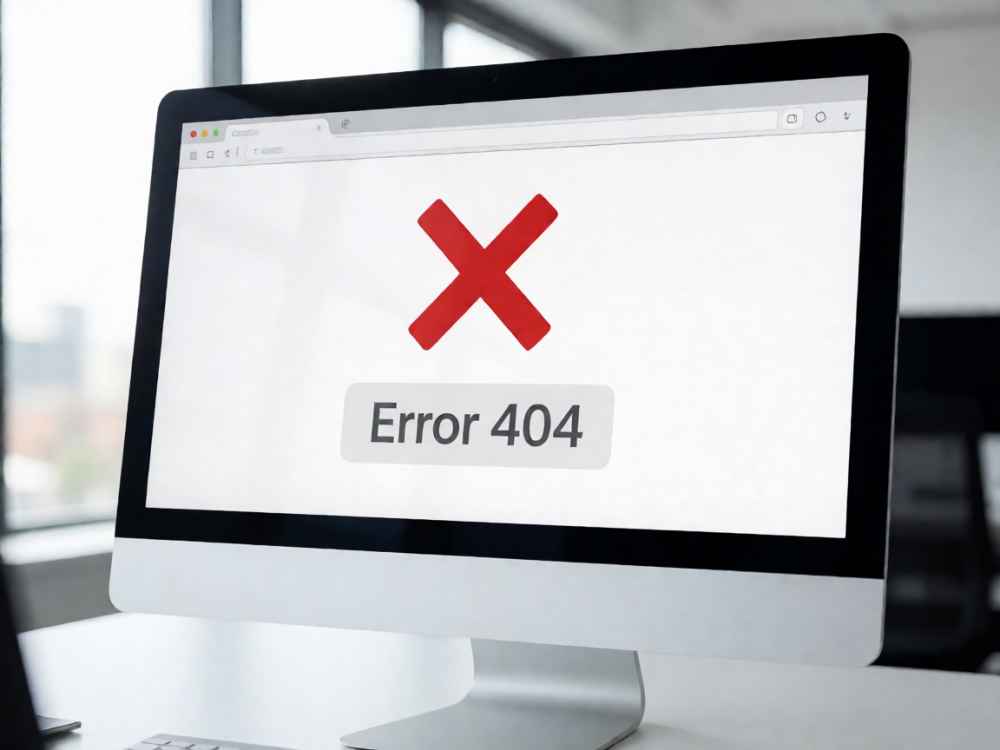
校园网网页认证连不上是高校网络使用中的常见故障,通常涉及网络连接、认证页面、账号状态、设备配置或校园网服务器等多个环节。以下从专业角度分析可能原因,并提供可操作的排查与解决方法。

首先,检查设备是否已正确连接到校园网。对于有线网络,确认网线已插紧,网口指示灯是否亮起;对于无线网络,确认已连接至正确的SSID(如学校官方Wi-Fi名称),并注意是否因信号弱或连接了访客网络导致无法触发认证页面。如果设备显示“已连接但无法上网”,可尝试重新开关Wi-Fi或网卡,或使用其他设备(如手机)测试同一网络,判断是否为设备问题。
其次,认证页面无法弹出时,应检查浏览器设置。校园网页认证通常依赖HTTP重定向,若浏览器设置了强制HTTPS或代理服务器,可能拦截认证跳转。建议清除浏览器缓存和Cookie,关闭VPN、广告拦截插件或代理扩展,并尝试将浏览器地址栏手动输入常见的认证地址(如1.1.1.1或网关IP,具体可咨询学校网络中心)。同时,确认系统时间是否正确,时间偏差过大会导致证书验证失败,影响认证页面的加载。
第三,账号与密码问题是常见原因。请确认账号未欠费、未过期,且未被绑定终端限制(部分学校限制同时在线设备数)。尝试在校园网自服务系统中重置密码,或更换其他设备登录。若系统提示“用户名不存在”或“密码错误”,注意检查是否开启了大小写锁定,以及是否误输入了运营商账号(如校园宽带与校园网账号混淆)。部分校园网在高峰时段会启用并发用户数限制,导致已有设备掉线或新设备无法认证。
第四,网络适配器与IP地址配置异常会导致认证失败。确保网卡已启用DHCP自动获取IP地址,避免手动指定静态IP造成冲突。在命令行中执行 ipconfig /release 和 ipconfig /renew(Windows)或 sudo dhclient(Linux/macOS)重新获取地址,然后尝试访问认证页面。同时,检查DNS服务器地址是否为校园网指定地址,若被篡改会导致认证域名无法解析。
第五,操作系统或安全软件的防火墙、360安全卫士、电脑管家等可能拦截认证端口(常见如80、443、8080)。可暂时关闭这些软件,或允许认证客户端(如Dr.com、锐捷、天翼客户端)通过防火墙。对于使用网页认证的用户,还需启用浏览器的JavaScript,并允许弹出窗口,否则认证提交按钮可能无法响应。
第六,若以上均无效,可能是校园网认证服务器端出现故障或进行维护。此时可观察其他用户是否同样无法认证,或访问学校网络中心官网、查看校园网公告确认是否有区域性故障。也可以尝试拨打网络中心服务热线,提供MAC地址、IP地址和认证报错截图,由技术人员远程排查。注意,部分校园网要求无线认证与有线认证分离,若设备曾接入其他网络,需清理ARP缓存或重启路由器/交换机端口。
最后,建议将设备系统更新至最新版本,并关闭网络唤醒、随机硬件地址等特殊功能,因为部分校园网绑定物理MAC地址。若使用IPv6认证,请确保IPv6协议已启用并正常获取地址。对于宿舍环境,如果使用了个人无线路由器,需将路由器的DHCP模式设为“自动”,并关闭WDS、WPS功能,避免与校园网认证冲突。总之,系统性地排查客户端、账号和服务端三个层面,绝大多数校园网认证问题都能得到解决。

查看详情

查看详情