虚拟主机无法进入系统(通常表现为无法通过FTP/SFTP连接、无法访问控制面板或网站完全无法加载)是常见的运维故障。要准确排查并解决该问题,需要从网络链路、账户状态、服务状态及本地配置四个维度进行系统性诊断。以下是专业、详尽的解决方案:
一、首先排查网络基础连接
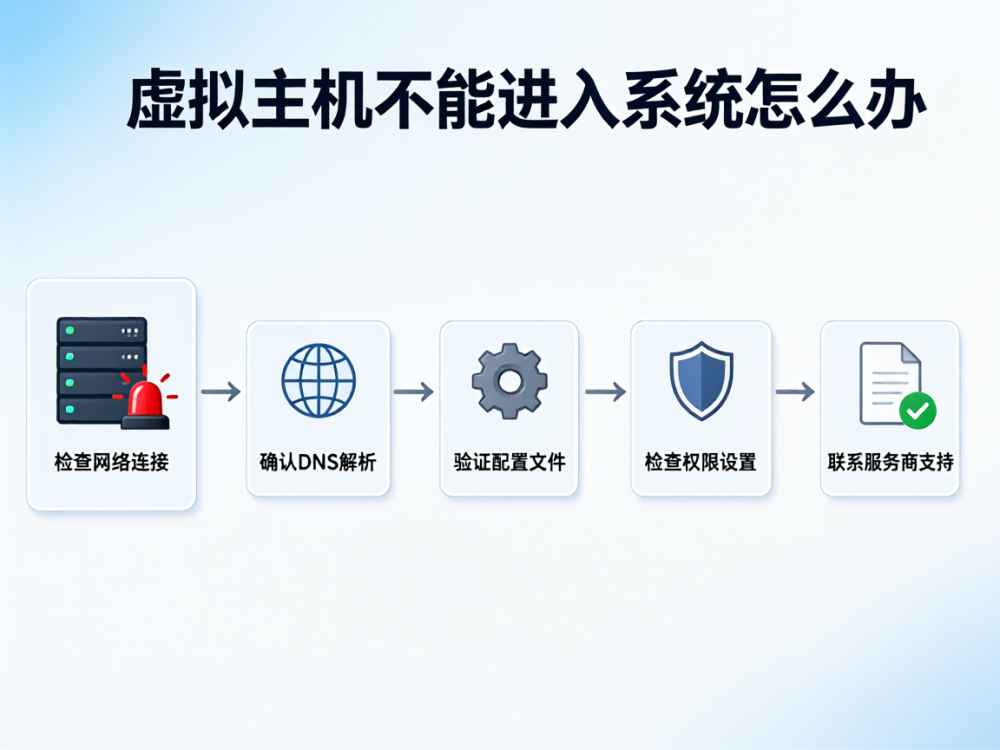
如果无法连接虚拟主机,需确认本地网络是否正常。使用命令行工具(如Windows的 ping 或 tracert)测试目标服务器IP或域名。若出现 Request timed out,可能是本地防火墙、路由器阻止了对外连接,或宽带欠费导致断网。建议更换网络环境(如手机热点)重新测试。
二、验证虚拟主机服务器是否在线
若网络正常,需确认服务器本身是否宕机。虚拟主机服务商通常提供服务状态查询页面(Status Page)。查看是否有紧急维护或节点故障通告。若服务器离线,只能等待服务商恢复,无需自行操作。
三、检查账户凭据是否正确
登录失败最常见的错误是密码错误或账号过期。若通过FTP连接报错 530 Login incorrect,请确认账号密码是否有误、是否包含特殊字符(某些控制面板限制密码长度或字符集)。同时检查端口号(FTP通常为21,SFTP为22),部分服务商会分配自定义端口。
四、核实账户状态是否正常
虚拟主机若到期未续费或因违规被冻结,会导致系统无法登录。登录服务商管理后台,查看账户是否处于Active(正常)状态。若显示 Suspended 或 Expired,需及时续费或提交工单申请解封。
五、检查域名解析(DNS)状态
如果网站打不开,但FTP可连接,通常为DNS解析错误。使用 nslookup 或 dig 命令解析域名,确认A记录是否指向正确IP。若解析到旧IP,可能是域名解析生效延迟(TTL时间未到),此时可暂时通过修改本地 hosts 文件强制指向正确IP进行测试。
六、排查IP封禁与防火墙拦截
虚拟主机通常部署有防火墙或WAF。若本地IP被列入黑名单,连接会被拒绝。可尝试使用VPN更换出口IP再次连接。同时,检查本地安全软件(如360、防火墙)是否误拦了FTP进程。
七、检查控制面板及文件权限
若无法通过控制面板登录,但FTP可登录,需检查控制面板入口文件是否被篡改(如Webshell注入)。若FTP报错 Permission denied,可能是文件权限设置错误(目录权限应为755,文件应为644)。可通过SSH或联系服务商重置权限。
八、联系服务商技术支持
若以上步骤均无法解决问题,建议提交工单或拨打客服电话。需提供账号信息、报错截图、本地网络信息(如IP地址)以便快速定位问题。
总结:虚拟主机无法进入系统时,应遵循先本地后远程、先网络后服务的排查原则。优先确认网络连通性,其次验证服务器状态,再次核对账户凭据,最后再深入检查DNS、防火墙及文件权限。切勿随意重启服务器或修改系统配置文件,以免造成数据丢失。

查看详情

查看详情