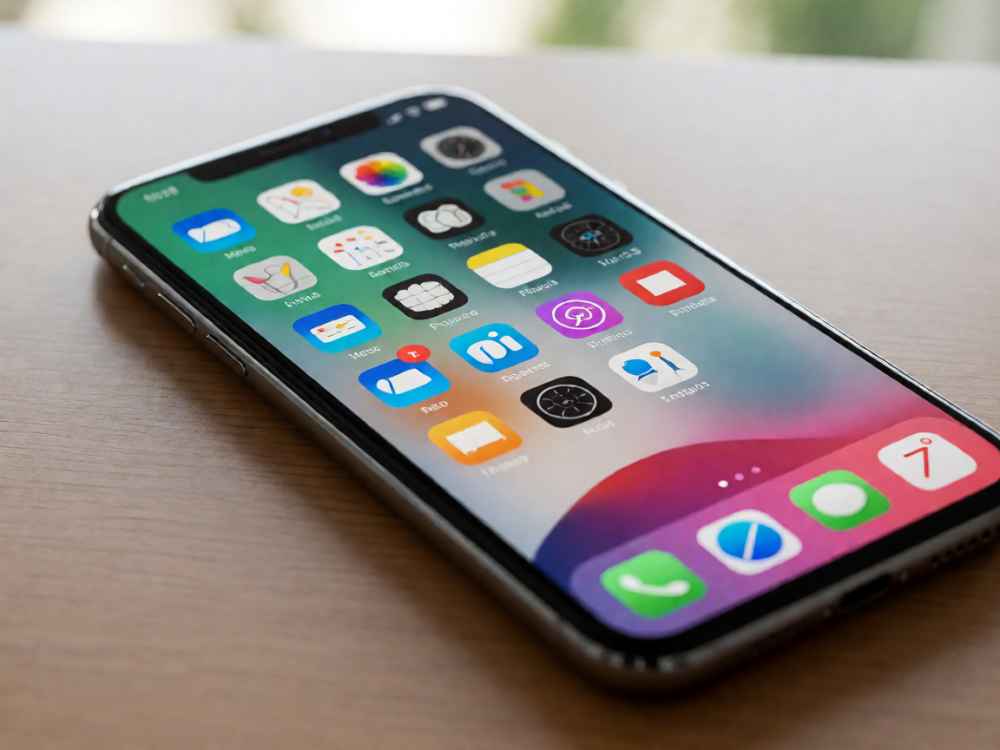
在 iOS 光遇 游戏中,玩家可以使用系统自带的屏幕录制功能或第三方专业录屏工具进行高质量录制。由于光遇画面精美且操作依赖触控,录制时需注意声音权限、帧率稳定性与存储空间。以下是专业且完整的录制方案:

一、使用 iPhone/iPad 系统自带屏幕录制(最便捷,无需额外安装)
1. 打开 “设置” → “控制中心” → “自定控制”,点击 “屏幕录制” 左侧的绿色加号,将其添加到控制中心。
2. 从屏幕右上角(全面屏机型)或底部(带 Home 键机型)呼出 控制中心,点击带有实心圆点的屏幕录制按钮。此时会进入 3 秒倒数,然后开始录制。
3. 如需同时录制游戏声音和麦克风解说,请长按屏幕录制按钮,在弹出的菜单中打开 麦克风 开关(默认仅录制系统声音)。注意:开启麦克风后,游戏音效会被环境音压制,建议使用 AirPods 或 有线耳机 作为音频输入。
4. 录制过程中,屏幕左上角会出现红色时间戳或红色状态栏。点击红色区域可停止录制,视频自动保存到 “照片” 应用的“最近项目”中。
5. 系统录制的默认规格为 1080p(部分机型为 720p),帧率锁定为 30fps。若追求更高画质,需借助第三方工具。
二、使用第三方专业录屏软件(适合高码率、无掉帧、外部设备采集)
1. “无他相机” / “剪映” 的录屏功能:这些应用内置录屏模块,支持调整码率、分辨率和帧率。在光遇中,可开启 60fps 录制,获得更流畅的飞行动画。但需注意,部分非苹果官方录屏会覆盖一层水印或要求会员。
2. “ReplayKit” 类专业应用(例如 "Record it!"、"DU Recorder" 的 iOS 版):此类工具利用 ReplayKit 框架,能够录制内部音频且不损失音质,同时支持前置摄像头画中画。在光遇中,可用于同时录制手指操作和游戏画面,方便制作教学视频。
3. 硬件级采集(直播级方案):如果使用 iPhone 的 Lightning 转 HDMI 适配器 连接 采集卡(如 Elgato Cam Link),配合 OBS 或 QuickTime Player 在 Mac 上录制,可以实现 4K 60fps 的无压缩录制。此方法最适合做高专业度的光遇剧情片,但需要额外设备。
三、光遇录制的专项设置与注意事项
1. 关闭“降低透明度”与“减弱动态效果”:在 iOS 的“辅助功能” → “动态效果”中,确保这两个选项为关闭状态,否则光遇的云海、光翼特效会被系统动态模糊,导致画面不清晰。
2. 开启“引导式访问”:在“设置” → “辅助功能” → “引导式访问”中启用该功能。录制前三击侧边按钮,进入引导模式,可防止录制过程中误触退出游戏或弹出通知。
3. 处理来电与通知:录制前开启 “勿扰模式”,并关闭所有应用通知提醒,否则状态栏横幅会被录进视频,破坏沉浸感。
4. 存储空间检查:光遇的一个 10 分钟 1080p/60fps 录制约占用 1.5GB~2GB。录制前建议在“设置” → “通用” → “iPhone 储存空间”中确认剩余空间大于 5GB,以防止录制中断。
5. 音频音量平衡:光遇的背景音乐(如《光遇》主题曲)和音效动态范围较大。系统录制时,建议在“设置” → “音乐”中将音量平衡开启,避免爆音。
6. 帧率优化:若使用自带录屏,请在光遇的“设置”图形选项中选择 最高帧率(如果设备支持),同时开启 “平滑帧率”。iPhone 14 Pro 及以上机型可在“设置” → “相机” → “录制视频”中将格式设为 1080p HD 60fps,但系统录屏仍受系统限制为 30fps,因此第三方工具是追求 60fps 的唯一方案。
四、录制后的处理与导出建议
1. 录制完成的视频可在 “照片” 中直接剪辑。若需要更专业的后期(如调色、遮罩、字幕),建议导出到 LumaFusion 或 达芬奇 中处理,注意光遇视频色彩空间为 Rec.709,导出时不要强行转换为 HDR。
2. 如果需要去除画面顶部的时间戳,可用裁剪或平移工具将画面放大 2% 后裁掉边缘。但注意不能裁剪过多,以免影响光遇中的飞行光标定位。
3. 分享至社交平台时,建议压缩为 1080p / 30fps 的 MP4 格式(H.264 编码),因为大多数平台会再次转码,过高码率反而会丢失细节。使用“照片”自带的导出功能即可自动生成最兼容的格式。
总结:对于大多数普通玩家,最推荐使用 iOS 自带屏幕录制,操作简单且无第三方水印;对于需要60fps、手柄操作演示或直播推流的进阶用户,应使用 ReplayKit 专业应用或 采集卡方案。无论哪种方法,务必在录制前关闭通知、检查存储、优化光遇图形设置,以获得最佳录制效果。
查看详情

查看详情