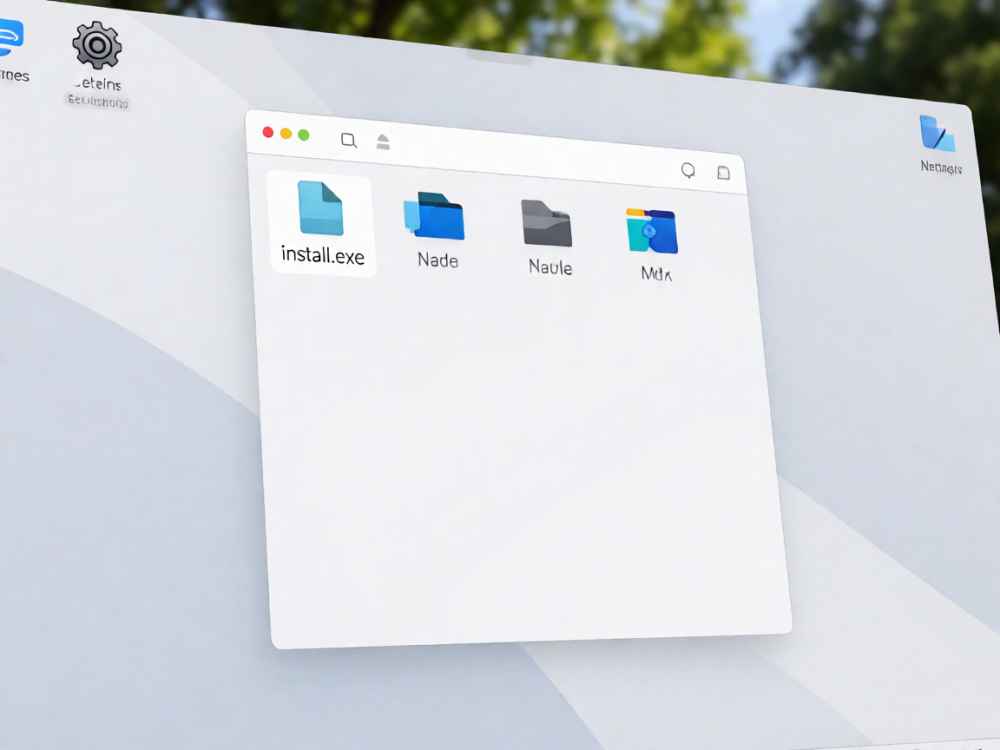
当您将优盘(U盘)插入主机的USB接口后,系统会自动识别并加载相应的驱动程序。此时,您需要打开操作系统的文件管理器来访问优盘中的内容。以下是不同操作系统下的具体操作方法。

Windows系统:插入优盘后,通常屏幕右下角会弹出提示“可移动磁盘已连接”,并出现一个通知图标。您可以直接点击该通知,选择“打开文件夹以查看文件”。或者,打开“此电脑”(在Windows 10/11中,可通过桌面“此电脑”图标或按Win+E快捷键打开),在“设备和驱动器”区域找到可移动磁盘(通常显示为盘符如D:、E:等),双击该盘符即可打开优盘内容。
macOS系统:插入优盘后,桌面会自动出现一个优盘图标(通常以设备名称或“未命名”显示)。您可以直接在桌面上双击该图标打开优盘。此外,在Finder(访达)窗口的左侧边栏中,找到“位置”或“设备”下方的优盘名称,点击即可访问。
Linux系统(以Ubuntu为例):插入优盘后,系统通常会自动挂载,并在文件管理器(如Nautilus)的左侧边栏中显示优盘名称。您也可以打开“计算机”或“其他位置”,在“可移动媒体”中找到并双击打开。如果未自动挂载,可以通过终端使用sudo mount命令手动挂载。
如果优盘插入后无法在文件管理器中看到,请依次检查以下可能原因:USB端口故障(尝试更换接口)、驱动问题(Windows可进入设备管理器查看是否有黄色感叹号)、优盘文件系统损坏(可通过磁盘管理工具或修复命令尝试修复)。另外,在Windows中,可以右键点击“开始”按钮,选择“磁盘管理”,查看优盘是否被识别但未分配盘符,则需手动为其分配一个盘符。
重要提示:在完成优盘数据读取或写入后,务必执行安全弹出操作,以避免数据损坏或文件系统错误。Windows中可在任务栏通知区域右键点击USB图标,选择“弹出”;macOS中可将优盘图标拖入废纸篓(或右键弹出);Linux中可在文件管理器右键选择“卸载”。

查看详情

查看详情