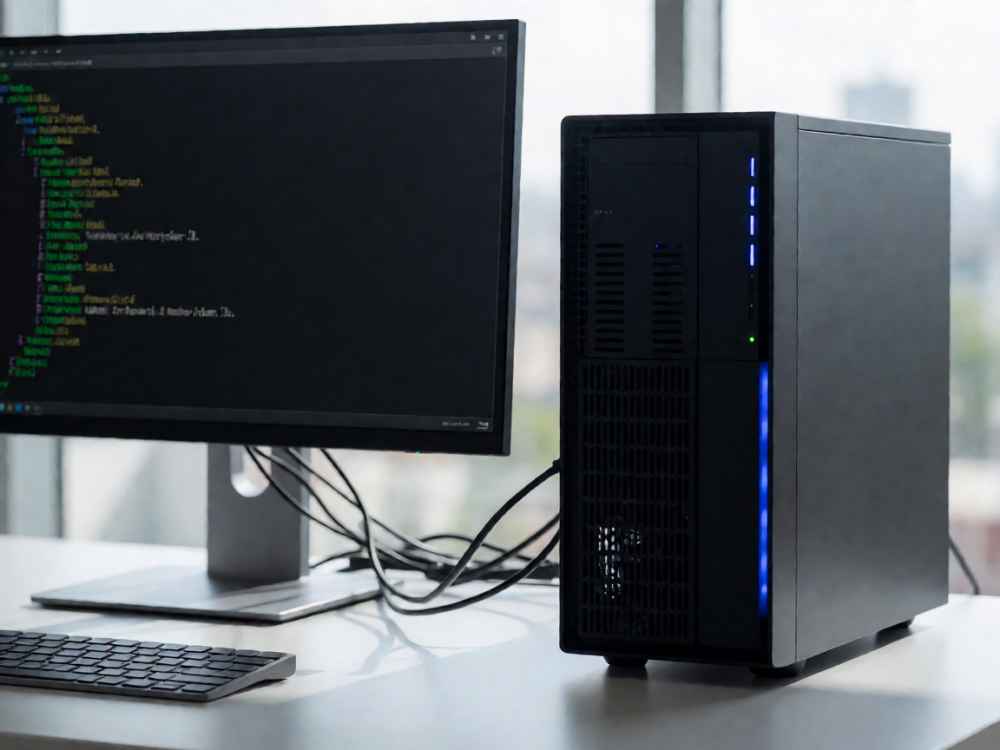
针对“NAS怎么装Linux”这一问题,需要先明确两个常见场景:一是将Linux系统直接安装到NAS硬件设备上,取代原厂系统;二是在现有NAS平台(如群晖、威联通)中通过虚拟机或容器运行Linux。本回答将重点覆盖第一种场景,并给出专业操作路径。
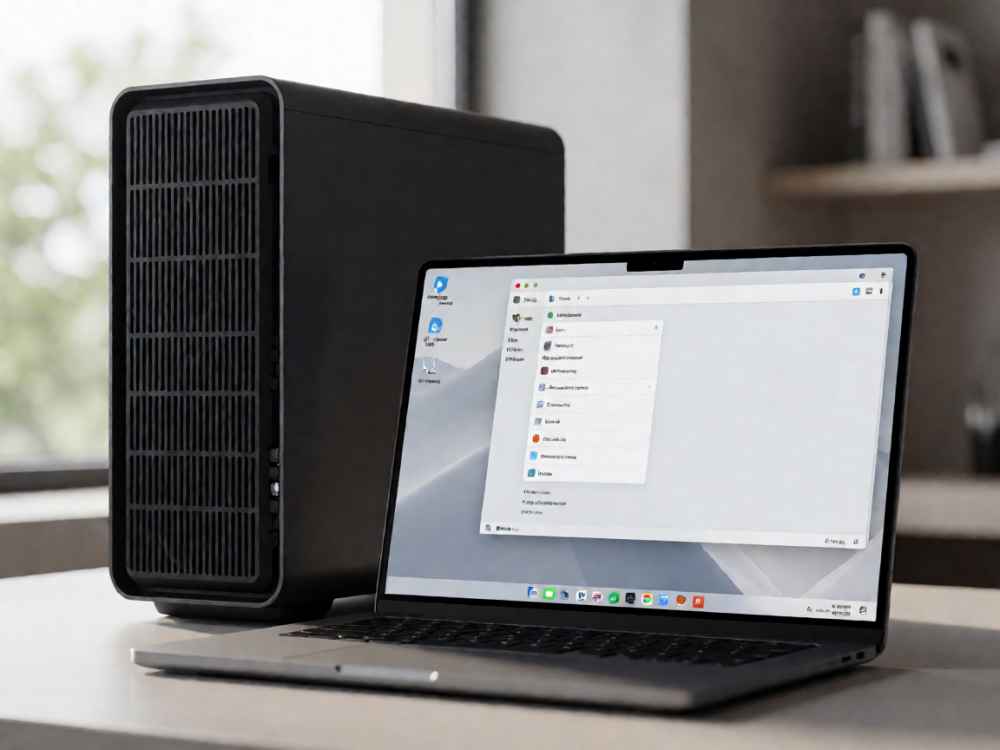
在动手前,必须确认NAS的CPU架构(x86_64或ARM)。绝大多数家用和企业级NAS采用Intel/AMD架构,可兼容主流Linux发行版;而ARM架构NAS(如部分群晖型号)需要选择对应的ARM版Linux内核和引导文件,安装难度更高。同时,安装Linux会清空所有存储数据,务必提前备份硬盘中的内容。
第一步是准备安装介质。下载适合NAS硬件平台的Linux发行版镜像,推荐Debian stable、Ubuntu Server LTS或专为NAS优化的OpenMediaVault(基于Debian)。使用balenaEtcher或Rufus将ISO镜像写入U盘,制作成启动盘。注意在写入前确认U盘中无重要数据,并选择正确的写入模式(DD模式或RAW模式)以兼容UEFI启动。
第二步是进入NAS的BIOS/UEFI设置。多数NAS主板提供VGA/HDMI输出或串口接口,连接显示器和键盘后开机,按Del或F2进入固件设置。需要开启CSM兼容模式(若安装传统BIOS引导)或保持UEFI模式,并将USB设备设为第一启动项。部分NAS(如群晖)默认没有VGA输出,只能通过购买对应的调试板或使用串口转USB线连接控制台,这类硬件改装更适合高级用户。
第三步是分区与系统安装。从U盘启动进入Linux安装程序后,手动规划磁盘分区。建议采用GPT分区表,创建EFI系统分区(FAT32,至少512MB)、根分区(ext4或Btrfs)、交换分区(可选)。如果NAS内置多个硬盘,可先安装系统到系统盘(如SSD),其余数据盘后续再配置RAID。安装过程中选择SSH Server组件,便于后续无显示器管理。
第四步是配置NAS核心服务。Linux安装完成后,需要安装Samba(用于Windows文件共享)、NFS(用于Unix/Linux共享)、FTP或SFTP(远程文件传输)。通过命令安装并配置服务,例如:apt install samba nfs-kernel-server。编辑配置文件后重启服务,并设置开机自启。对于磁盘冗余,可使用mdadm配置软RAID(RAID0/1/5/6/10),或使用ZFS(需要安装zfsutilslinux)提供快照、校验和与高级存储池功能。
如果希望降低手动配置成本,可以选择OpenMediaVault(OMV)作为Linux发行版。它自带Web管理界面,安装后通过浏览器访问IP即可创建共享文件夹、配置RAID、管理用户、启用SMB/NFS等,本质上是一套基于Debian的NAS专用系统。此外,TrueNAS SCALE(基于Debian的ZFS存储系统)也能直接安装在x86 NAS硬件上,提供存储分享、插件和虚拟机功能,适合追求企业级存储特性的用户。
另外,如果用户不是要完全替换NAS系统,而是想在不影响原NAS固件的情况下使用Linux,则可在群晖或威联通上安装Virtual Machine Manager(虚拟机套件),创建Linux虚拟机;或使用Container Manager(Docker)运行Debian/Ubuntu容器。这种方法将Linux作为“应用”运行在NAS之上,共享底层硬件资源,但性能和设备直通能力受限于虚拟化层,适合运行轻量级服务。
最后需要特别提醒:在NAS上安装Linux并非官方保修行为,可能导致引导程序覆盖、硬件驱动缺失或散热策略失效。安装前建议查阅目标NAS主板的芯片组、网卡和硬盘控制器是否被Linux内核良好支持。推荐先使用Ubuntu Live USB引导测试网络接口和磁盘识别情况,确认无误后再正式安装。安装完成后,通过SSH远程登录并配置防火墙(如ufw)以提升安全性。整个流程需要一定的Linux系统管理经验,对于普通用户,更稳妥的方案是保留原厂NAS系统,在Docker或虚拟机中运行Linux。

查看详情

查看详情