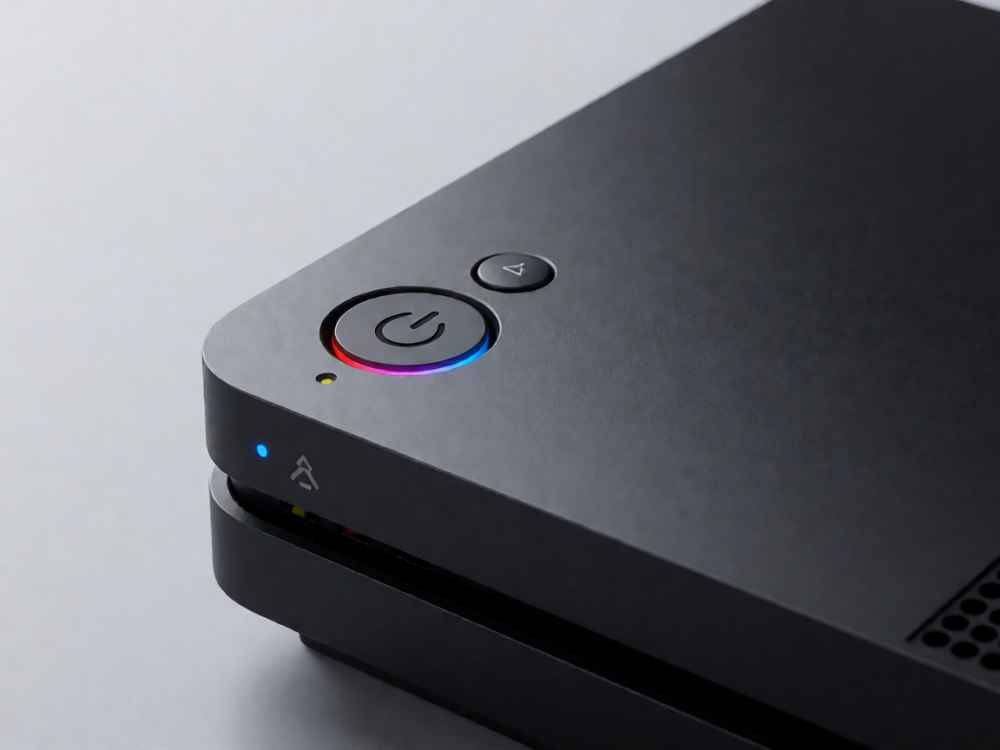
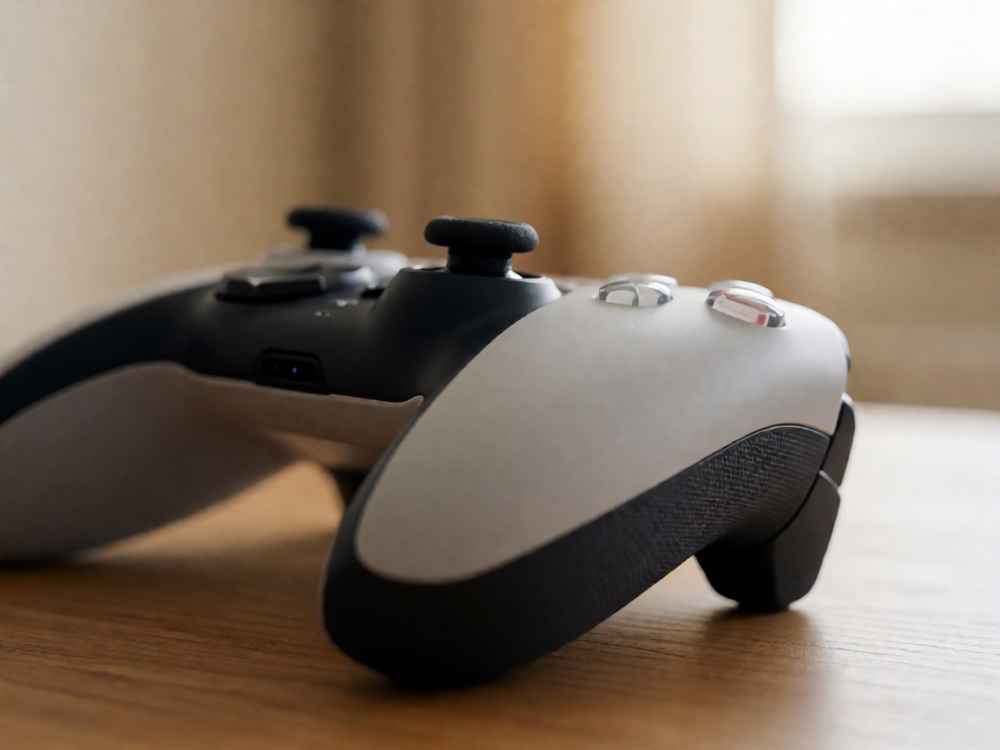
针对“苹果主机电脑游戏测试代码”这一专业需求,需要明确其核心场景:在macOS平台上,对游戏进行性能测试、渲染稳定性测试以及自动化功能测试。苹果的硬件环境(如Apple Silicon或AMD GPU)与系统框架(Metal、Xcode)决定了其测试代码具有特定性。以下内容综合了开发者社区、Apple官方文档及游戏测试工程实践,提供专业代码方案与思路。
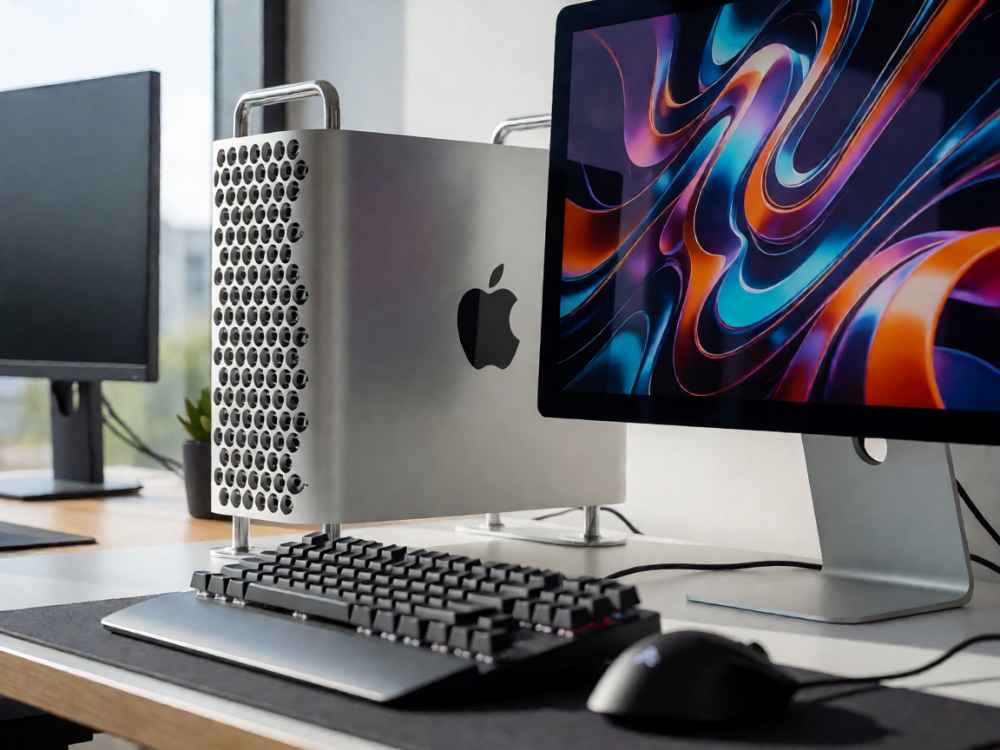
首先,最基础的测试围绕帧率(FPS)与GPU时间。在macOS上,游戏通常使用Metal作为底层图形API。测试代码可以通过捕获CAMetalLayer的呈现时间戳来计算实时帧率。示例代码使用Swift语言,在每帧渲染时记录时间差:
import Metal
import QuartzCore

var lastFrameTime = CACurrentMediaTime()
var frameCount: Int = 0
var elapsedTime: Double = 0.0

// 在游戏主循环的每帧调用
func frameTick() {
    let currentTime = CACurrentMediaTime()
    let delta = currentTime - lastFrameTime
    lastFrameTime = currentTime
    elapsedTime += delta
    frameCount += 1
    if elapsedTime >= 1.0 {
        let fps = Double(frameCount) / elapsedTime
        print("当前FPS: \(fps)")
        frameCount = 0
        elapsedTime = 0.0
    }
}
更专业的性能测试还需要测量CPU时间和GPU时间。在Metal中,可以使用MTLCounterSampleBuffer来捕获GPU执行时间戳,进而分析渲染循环的瓶颈。例如,通过创建采样缓冲区并在MTLCommandBuffer的addCompletedHandler中读取计数器值,得到精确到纳秒的GPU耗时。这种代码常用于自动化性能回归测试,确保每一次代码提交不会导致渲染性能下降。
对于游戏逻辑自动化测试,苹果提供了XCTest框架,但主要面向单元测试。若要模拟用户输入(如鼠标、键盘、触控板),需要使用CGEvent或GameController框架。以下代码演示如何模拟按下键盘“W”键,用于测试游戏角色移动的前进响应:
import CoreGraphics
import Foundation

// 模拟按下W键(键码13)
let keyDown = CGEvent(keyboardEventSource: nil, virtualKey: 13, keyDown: true)
keyDown?.post(tap: .cghidEventTap)
// 延迟后模拟松开
usleep(100000)
let keyUp = CGEvent(keyboardEventSource: nil, virtualKey: 13, keyDown: false)
keyUp?.post(tap: .cghidEventTap)
此外,Apple的Metal Performance Shaders(MPS)提供了GPU加速的视觉算法,可用于测试游戏画面中的特定效果,例如计算HDR色调映射后的亮度分布。测试代码可以加载一张游戏截图,使用MPSImageHistogram统计像素亮度,从而断言画面是否符合预期。这种方式常用于视觉回归测试,识别渲染错误或异常闪烁。
在整机压力测试场景中,需要同时压榨CPU和GPU。游戏测试代码可以结合Grand Central Dispatch(GCD)创建多个并发任务,并配合Metal渲染循环。例如,每个CPU核运行一个高精度数学计算线程,同时主线程持续渲染复杂场景。使用powermetrics命令或IOKit框架读取功耗与温度,记录散热降频阈值。以下是通过Process调用系统工具的代码片段:
import Foundation

let process = Process()
process.executableURL = URL(fileURLWithPath: "/usr/bin/powermetrics")
process.arguments = ["-n", "1", "-s", "gpu_power"]
let pipe = Pipe()
process.standardOutput = pipe
try? process.run()
process.waitUntilExit()
let data = pipe.fileHandleForReading.readDataToEndOfFile()
let output = String(data: data, encoding: .utf8)
print("GPU功耗信息: \(output ?? "")")
针对Apple Silicon的Metal测试,可以使用MTLDevice的recommendedMaxWorkingSetSize来评估显存压力。游戏测试代码需要动态调整纹理和缓冲区大小,确保不超过该限制。同时,使用MTLCaptureManager可以录制一段GPU工作流,供Xcode GPU帧调试器分析。捕获代码示例如下:
import Metal
import MetalKit

let captureManager = MTLCaptureManager.shared()
let descriptor = MTLCaptureDescriptor()
descriptor.captureObject = device // MTLDevice实例
descriptor.destination = .gpuTraceDocument
descriptor.outputURL = URL(fileURLWithPath: "/tmp/trace.gputrace")
do {
    try captureManager.startCapture(with: descriptor)
    // 在此执行需要测试的渲染循环(若干帧)
    captureManager.stopCapture()
} catch {
    print("捕获失败: \(error)")
}
对于使用Unity或Unreal Engine开发的Mac游戏,测试代码通常以Editor脚本或自动化插件形式存在。例如,Unity中可通过UnityTestFramework配合InputSystem编写集成测试。针对macOS特有功能,如触控栏(Touch Bar)或前后台切换,需要额外的测试代码来验证游戏在Mission Control或App Nap下的表现。以下是一个使用GCD判断App Nap状态的代码:
import Foundation

// 在应用活跃状态改变时记录
NotificationCenter.default.addObserver(forName: NSApplication.didChangeOcclusionStateNotification, object: nil) { _ in
    let isVisible = NSApplication.shared.isOcclusionStateActive(.visible)
    print("游戏窗口遮挡状态: \(isVisible ? "可见" : "被遮挡")")
    // 被遮挡时,应暂停渲染循环以减少功耗
}
最后,完整的游戏测试代码应包含日志记录与结果汇总。建议采用OSLog统一输出测试数据,便于在Console.app中过滤。典型测试代码结构包括:初始化测试环境、设置Metal设备、运行指定测试场景、断言帧率阈值、提交测试报告。苹果官方推荐的Xcode Performance Testing功能,可使用measure块自动测量基线性能。
综上,苹果主机电脑游戏测试代码的核心是:利用Metal进行GPU性能测量、利用CGEvent模拟用户输入、利用XCTest进行逻辑验证、利用系统命令监控功耗温度。开发者应根据具体游戏需求(2D/3D、第一人称/策略等)选择合适的代码模式,并注意在macOS 10.15+与Apple Silicon上的兼容性。如需完整的开源测试框架,建议参考MoltenVK的测试用例(适用于Vulkan转Metal)或SDL2的自动化测试套件,它们提供了大量可复用的跨平台游戏测试代码。

查看详情

查看详情