在 Windows 7 操作系统中,按照文件大小对文件进行排序是一项基础且高效的文件管理功能。您可以通过以下几种专业且准确的方法来实现:
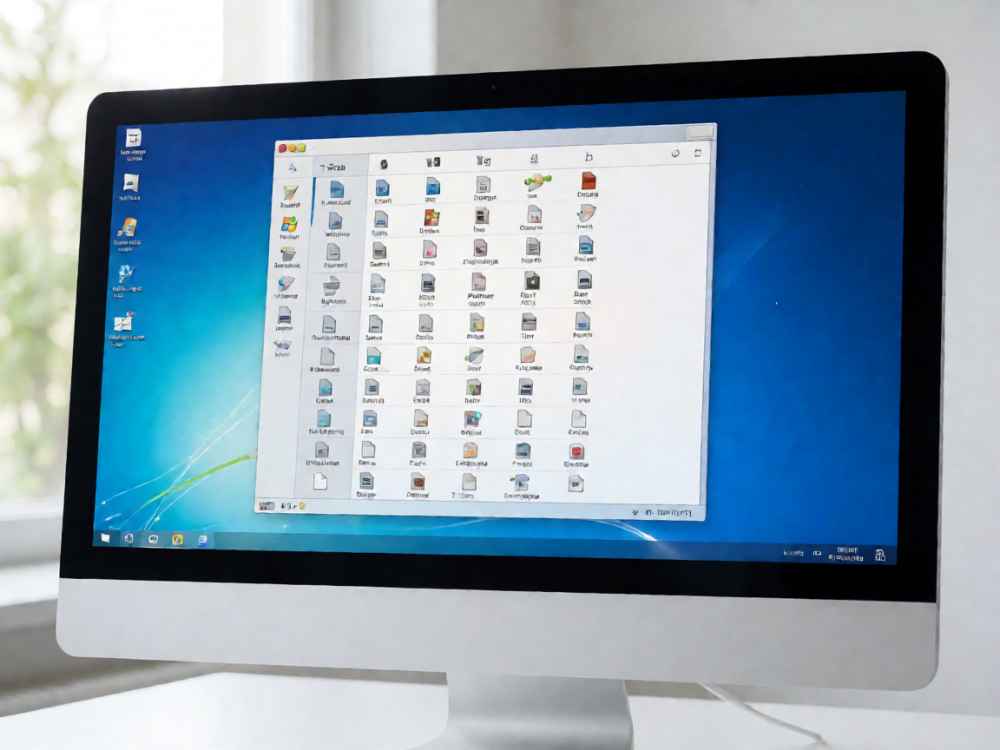
方法一:通过“详细信息”视图列标题排序(最推荐)
1. 打开任意磁盘或文件夹,按下快捷键 Ctrl + Shift + 6,或者在窗口空白处点击鼠标右键,依次选择“查看” -> “详细信息”。
2. 在文件列表上方的列标题栏中,找到名为“大小”的列标题。
3. 单击“大小”列标题,系统会默认按从小到大(递增)排列;再次单击该标题,即可切换为从大到小(递减)排列。标题旁会出现一个向上或向下的箭头,用于指示当前的排序状态。
方法二:通过右键菜单“排序方式”设置
1. 在文件夹窗口的空白处点击鼠标右键。
2. 在弹出的上下文菜单中,将鼠标悬停或点击“排序方式”。
3. 在展开的子菜单中,勾选“大小”选项。随后您可以在菜单底部点选“递增”或“递减”,以精确控制文件大小的排序方向。
方法三:使用“分组依据”进行大小归类(适合大容量清理)
1. 在文件夹空白处点击鼠标右键,将鼠标悬停或点击“分组依据”。
2. 在子菜单中选择“大小”。系统会自动将文件按照“微小”、“小”、“中”、“大”、“超大”等逻辑区间进行分组折叠显示。此方法在排查和清理占用磁盘空间的大文件时非常高效。
专业技术注意事项:
1. 文件夹大小限制:Windows 7 的资源管理器默认不计算文件夹的占用空间。因此,在按大小排序时,文件夹通常会排列在文件列表的末尾或开头(显示为空白),只有文件会严格按照 KB、MB、GB 的字节数进行精确排序。
2. 缺失“大小”列的处理:若在“详细信息”视图下找不到“大小”列标题,可右键点击任意列标题(如“名称”或“修改日期”),在弹出的菜单中勾选“大小”以恢复该列的显示。
3. 全局应用设置:若希望所有文件夹都保持此排序设置,请在设置完成后,点击资源管理器左上角的“组织”按钮,选择“文件夹和搜索选项”,切换至“查看”选项卡,点击“应用到文件夹”,即可将该视图与排序规则全局统一下发。

查看详情

查看详情