安装虚拟机并在其中运行Linux系统是学习、测试和开发中非常常见的需求。以下是基于全网主流技术社区、官方文档和高质量视频教程总结的专业教程,涵盖从选择虚拟机软件到系统安装完成的完整流程。

安装虚拟机前,需要选择一款虚拟化软件。目前最主流的两款是VMware Workstation(付费,但功能强大,适合生产环境模拟)和VirtualBox(免费开源,适合个人学习和测试)。对于初学者,VirtualBox 因免费、跨平台、社区教程丰富而更为推荐;对于需要高性能模拟(如嵌套虚拟化、GPU直通)的场景,VMware Workstation Pro 是更专业的选择。
Linux发行版方面,推荐从以下三个中选择:Ubuntu(桌面友好,社区支持最好,适合新手)、Debian(稳定,占用资源少,适合服务器学习)、CentOS Stream 或 Rocky Linux(企业级,兼容RHEL,适合学习运维)。下载官方ISO镜像时,请务必从官网(如 ubuntu.com、debian.org、rockylinux.org)获取,避免第三方修改版。
1. 新建虚拟机:打开VirtualBox,点击“新建”,输入虚拟机名称(如“Ubuntu-24.04”),类型选择“Linux”,版本选择“Ubuntu (64-bit)”。
2. 分配内存:根据宿主机物理内存大小分配。一般建议4GB以上(最少2GB),若宿主机内存充足可分配8GB。注意不要超过宿主机物理内存的50%,否则可能导致宿主机卡顿。
3. 创建虚拟硬盘:选择“现在创建虚拟硬盘”,文件类型默认VDI(VirtualBox Disk Image)即可。动态分配更节省空间,固定大小性能稍好。容量建议40GB~60GB,足够Ubuntu桌面版安装及后续使用。
4. 调整系统设置:在虚拟机设置中,将“处理器”数量设为2核或4核(需关闭宿主机超线程,具体视CPU而定),并开启“启用PAE/NX”和“启用VT-x/AMD-V”硬件加速(若宿主机支持)。
1. 在虚拟机设置→存储→控制器:IDE→点击光盘图标→选择下载好的Ubuntu ISO镜像文件。
2. 启动虚拟机,从ISO引导。如果是UEFI模式(现代系统推荐),在系统设置中勾选“启用EFI”,启动后进入GRUB菜单,选择“Try or Install Ubuntu”。
3. 进入Ubuntu安装界面后,选择语言(中文或English均可),然后点击“Install Ubuntu”。
1. 键盘布局与网络连接:选择默认或自定义键盘布局。网络建议连接Wi-Fi或有线网络,以便安装时更新软件包(若网络不稳定也可跳过)。
2. 安装类型选择:对于新手,选择“Erase disk and install Ubuntu”(抹除整个虚拟磁盘并安装)最为安全,因为虚拟硬盘是独立的,不会影响宿主机数据。若需自定义分区,选择“Something else”,至少创建:/boot/efi(512MB,EFI系统分区)、/(根分区,20GB以上)、swap(交换分区,建议等于内存大小)、/home(用户数据分区,剩余空间)。
3. 时区:选择上海(Asia/Shanghai)或系统默认。
4. 用户设置:输入用户名、计算机名和密码。建议勾选“加密主目录”(可选)和“自动登录”(视安全需求而定)。密码强度建议中高以上。
5. 安装过程:等待进度条走完,期间可阅读安装说明。完成后点击“Restart Now”重启,此时应移除ISO镜像(可在虚拟机设置中删除光盘或取消挂载),避免再次从ISO启动。
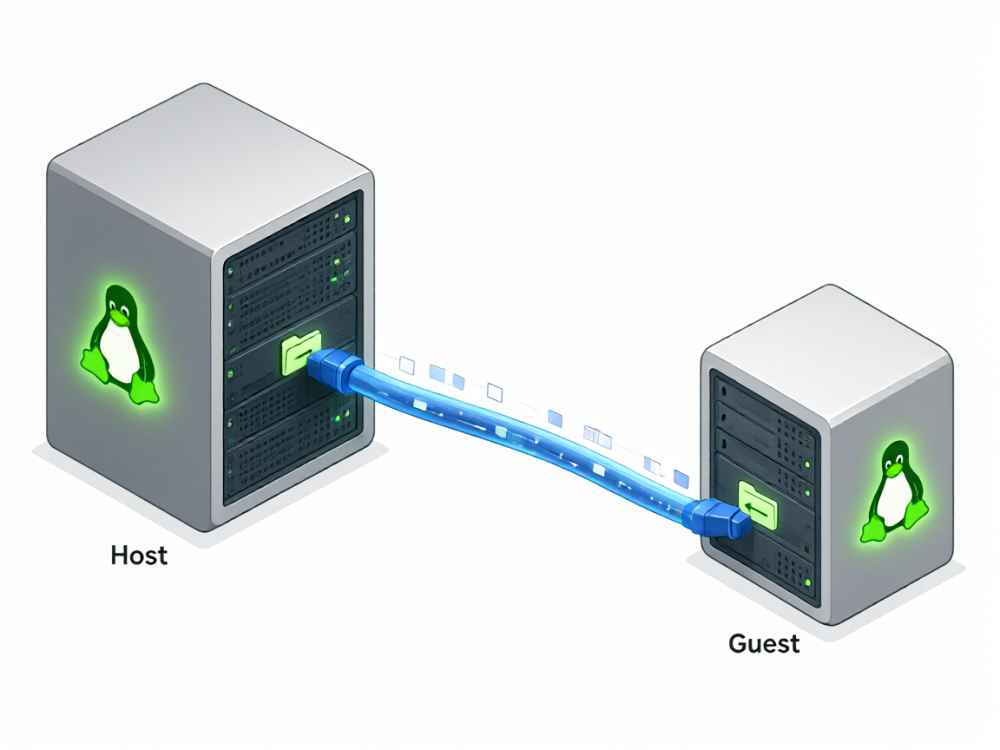
安装完成后,为了获得全屏显示、剪贴板共享、文件拖放等完整功能,需要安装增强功能(Guest Additions):
1. 在虚拟机菜单栏点击“设备”→选择“安装增强功能”(VirtualBox)或“安装VMware Tools”(VMware)。
2. 在Linux终端中运行:sudo apt update && sudo apt install -y build-essential dkms linux-headers-$(uname -r),然后挂载光驱并执行安装脚本:sudo /media/cdrom/VBoxLinuxAdditions.run(路径可能不同,可通过ls /media确认)。
3. 重启虚拟机后,桌面分辨率应自动适配,且宿主机与虚拟机之间可双向复制粘贴。
1. 启动报错“VT-x is not available”:需在BIOS/UEFI中开启CPU虚拟化(Intel VT-x / AMD-V)。部分笔记本电脑需在Windows“启用或关闭Windows功能”中勾选“虚拟机平台”。
2. 安装后无网络:检查虚拟机网络模式,通常选择“NAT”(可访问外网但宿主机无法直接访问虚拟机)或“桥接”(局域网内可直接访问,需注意安全)。
3. 显卡驱动问题:若桌面卡顿或分辨率异常,运行sudo ubuntu-drivers autoinstall(Ubuntu)或手动安装官方驱动。
以下为全网专业且更新及时的视频教程,适合跟随操作:
1. B站(bilibili.com):搜索“虚拟机安装Linux教程”,筛选播放量高、更新日期新的视频。例如“【Linux教程】零基础入门虚拟机安装Ubuntu”系列,通常由高校教师或资深运维讲师制作,时长约20-60分钟,步骤清晰。
2. YouTube:搜索“How to install Ubuntu in VirtualBox 2024”,推荐“NetworkChuck”或“The Linux Foundation”官方频道,讲解专业且附命令行操作细节。
3. 官方文档:Ubuntu官方提供“Ubuntu Desktop Guide”(help.ubuntu.com),其中包含图文安装步骤,是最权威的参考。VirtualBox官方手册(virtualbox.org/manual)对“Guest Additions”有详细说明。
安装虚拟机装Linux系统的核心流程是:选软件 → 下载镜像 → 创建虚拟机 → 配置硬件 → 挂载ISO → 安装系统 → 安装增强工具。新手推荐使用VirtualBox + Ubuntu 24.04 LTS组合,全程约30-40分钟。若遇错误,优先查阅对应发行版官方论坛或Ask Ubuntu(askubuntu.com)。视频教程建议配合官方文档同步观看,以加深对底层原理的理解。
查看详情
查看详情