服务器一直发出“滴滴滴”的蜂鸣声,通常是硬件故障告警或系统自检(POST)失败的信号。这种声音并非正常运行的提示,而是服务器主板BIOS通过蜂鸣器发出的错误诊断代码(Beep Code),用于指示具体故障组件。以下从故障原因分析、排查步骤和专业处理建议三个方面进行详细说明。

一、常见故障原因及对应蜂鸣模式
1. 内存故障(最常见)
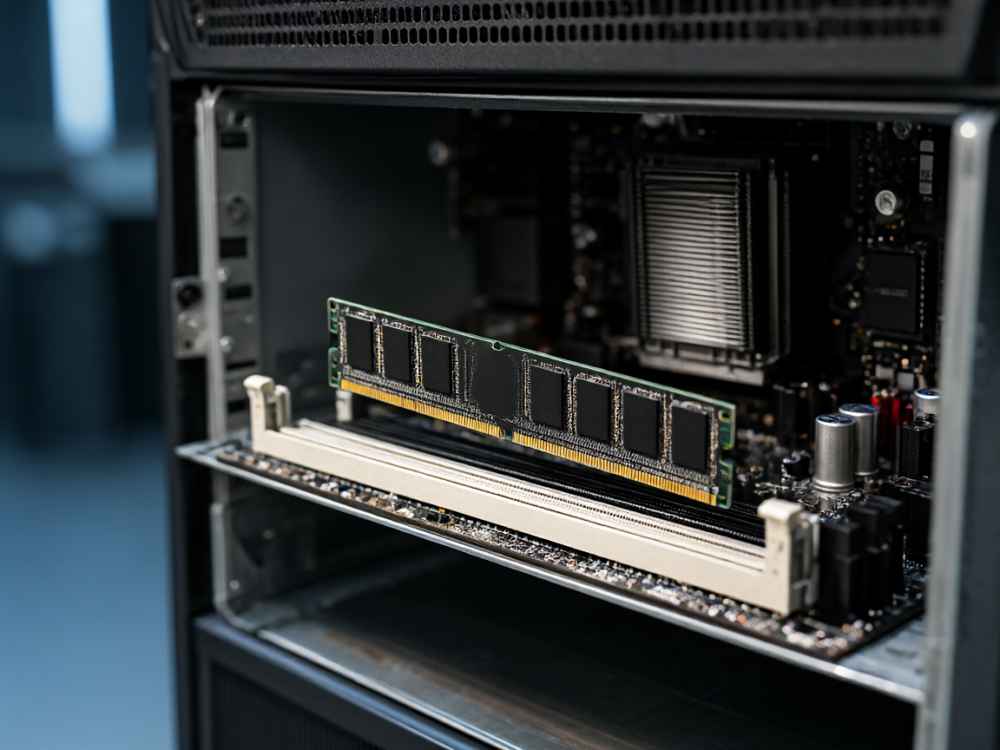
若服务器发出连续短促的“滴滴”声(如1短、3短或持续重复),绝大多数情况下是内存条故障、松动或金手指氧化。在DDR4/DDR5服务器平台上,内存错误是POST阶段首要检测项目。具体表现为:
· 1短声:内存刷新失败
· 3短声:内存ECC校验错误
· 连续长鸣:内存未安装或完全损坏
2. 显卡或显示适配器故障
若蜂鸣声为1长2短或1长3短,通常是显卡(GPU)未插好、供电不足或PCIe插槽故障。在无外接显卡的服务器(使用集成显示芯片)中,此信号也可能指向主板北桥或显示控制芯片损坏。
3. 电源模块(PSU)异常
服务器发出持续长鸣,且伴随前面板电源指示灯闪烁黄灯/红灯,常见原因是冗余电源模块故障、电源功率不足或电源输出纹波过大。在HP ProLiant、Dell PowerEdge等品牌中,蜂鸣音通常对应“电源冗余丢失”告警。
4. 主板或CPU故障
连续短促且频率较高的蜂鸣声(如5短、8短)可能指向CPU故障、主板芯片组损坏或BIOS ROM损坏。此情况往往伴随服务器无法开机、屏幕无输出等严重症状。
5. 硬盘或RAID控制器故障
部分服务器(如Dell 14代+)在RAID卡电池故障或硬盘掉线时会通过蜂鸣器发出间歇性滴声,同时硬盘指示灯呈琥珀色闪烁。注意:此声音可能为系统管理控制器(BMC)的“事件告警”提示音。
6. 温度过高或风扇失效
当CPU温度超过警戒值(通常>90°C)或散热风扇停转时,主板会触发蜂鸣告警。此情况多见于机房空调故障或风扇积灰卡死。
二、专业排查步骤(按优先级顺序)
第一步:观察并记录蜂鸣声模式
仔细听辨长短音组合(如1长2短、3短1长),并记录重复周期。同时观察服务器前面板LED指示灯状态(电源灯、告警灯、硬盘灯),这能快速缩小故障范围。
第二步:查看BMC/IPMI日志(最准确)
若服务器支持IPMI远程管理,应立即登录BMC Web界面,查看系统事件日志(SEL)。日志中会明确记录具体故障组件(如“DIMM_A1_Error”或“PSU1_Failure”),这比听蜂鸣声更精确。
第三步:重新插拔内存条(最常见解决方案)
关闭服务器电源,断开所有电源线,释放静电后打开机箱。将内存条拆下,用橡皮擦擦拭金手指,重新插回并确保卡扣完全锁紧。若有多根内存,可单条轮流测试,确定损坏的具体DIMM。
第四步:检查电源模块
观察PSU指示灯是否呈绿色(正常)或橙色(故障)。若为冗余电源配置,可尝试热插拔更换故障PSU;若为单电源,用万用表测量+12V输出是否稳定在11.8V-12.2V范围内。
第五步:最小化系统测试
拆除所有非必要扩展卡(如网卡、HBA卡、GPU),只保留1根内存、1个硬盘和集成显示,观察是否仍蜂鸣。若蜂鸣消失,说明某个扩展卡故障;若仍响,则依次更换CPU、主板。
三、专业处理建议与注意事项
1. 切勿强行开机
持续蜂鸣期间,不要反复按电源键重启,否则可能加重内存损坏或主板电路烧毁风险。
2. 注意静电防护
拆机操作前务必佩戴防静电手环或触摸金属接地,避免静电击穿主板芯片。
3. 记录品牌与型号
不同厂商的蜂鸣码定义不同(如Dell、HP、Lenovo、浪潮各有差异)。可参考服务器型号对应的用户手册中的“Beep Code”表进行精准定位。
4. 检查散热环境
若怀疑过热,检查进风滤网是否堵塞,风扇是否积灰,必要时更换导热硅脂。
5. 优先考虑数据安全
若蜂鸣同时伴有磁盘阵列降级或系统无法进入,建议立即备份重要数据(若系统仍可启动)或联系专业运维人员进行离线修复。
6. 联系厂商技术支持
若以上排查无效,保留蜂鸣录音和SEL日志截图,直接联系服务器厂商售后(如Dell ProSupport、HPE Pointnext),获取针对性的固件升级或硬件更换方案。
总结:服务器“滴滴滴”响本质上是硬件自检异常提示,最常见的根因是内存接触不良或损坏,其次是电源模块故障。通过记录蜂鸣模式→查看BMC日志→重新插拔内存→最小化测试的顺序,可解决90%以上的此类问题。若无法自行处理,请务必在专业工程师指导下操作,避免因误判导致硬件二次损坏。
查看详情
查看详情