苹果手机在安装或打开应用时提示“软件验证不了”,通常是指 iOS 系统在验证 App 的**数字签名**或**开发者证书**时失败。这一问题可能由网络连接、系统时间、证书信任设置或应用来源异常等多种原因引起。以下从专业角度分析原因并提供对应的解决步骤。
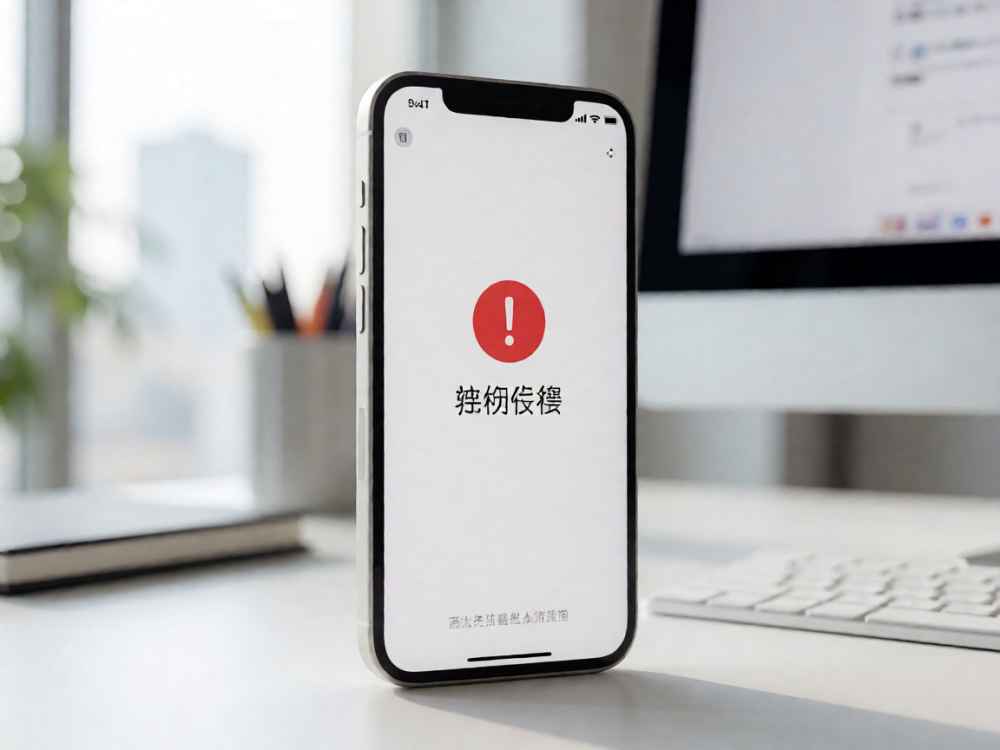
首先,最常见的验证失败原因是网络连接不稳定或 Apple 的证书验证服务器(OCSP/CRL)无法访问。iOS 在安装和首次打开 App 时需要联网查询证书吊销状态,如果网络被限制(如代理、防火墙、DNS 异常)或 Wi-Fi 信号弱,验证就会中断。建议切换到稳定的 4G/5G 网络,或关闭 VPN 后重试;也可以进入“设置 > 通用 > 传输或还原 iPhone > 还原 > 还原网络设置”来重置网络配置。
其次,系统时间不正确也会导致证书验证失败。因为数字证书有固定的有效期限,系统时间偏离实际时间会使其被判定为“未生效”或“已过期”。请确保打开“设置 > 通用 > 日期与时间”中的“自动设置”开关,并保持时区正确。若时间错误,手动修正后再次尝试验证。
如果下载的是企业版应用(通过 Safari 等渠道安装,而非 App Store),验证失败多是因为开发者证书未受信任。App Store 应用无需手动信任,但企业分发应用需要用户明确信任其开发者。解决方法:进入“设置 > 通用 > VPN 与设备管理”,在“企业级 App”列表中找到对应描述文件,点击开发者名称,然后选择“信任”。信任后返回桌面重新打开应用即可完成验证。
对于从 App Store 下载但提示“无法验证 App”的情况,常见原因是App 安装包损坏或下载缓存异常。此时可尝试删除该应用并重新下载;或者重启手机,让系统重新进行完整校验。若仍无效,请进入“设置 > 通用 > 储存空间”,查看是否有残留的“不可用”项目,并清理存储空间后再次下载。
此外,系统版本过低也可能导致 iOS 无法正确解析新版本 App 的签名格式。尤其是较老的 iPhone 机型,若系统停留在 iOS 12 或更早版本,部分新 App 的最低系统要求不匹配,验证会失败。建议在“设置 > 通用 > 软件更新”中升级到最新 iOS 版本;若硬件不支持更新,则只能换用兼容版本的 App。
极少数情况下,问题源于证书吊销或 Apple 服务器异常。例如开发者证书被 Apple 撤销,或 App 的签名过期,则无法通过任何本地操作解决,只能联系开发者重新签名或等待服务器恢复。此时可访问 Apple 系统状态页面(www.apple.com.cn/support/systemstatus/)确认“iOS 设备验证”服务是否正常。
最后,若以上方法均未解决,建议进行还原所有设置(不会删除数据):进入“设置 > 通用 > 传输或还原 iPhone > 还原 > 还原所有设置”。此操作会重置 Wi-Fi 密码、权限设置、设备管理配置等,但不会影响照片、通讯录和应用数据。还原后重新信任描述文件并联网验证。
总结而言,苹果手机软件验证失败的核心在于证书信任链、网络连通性和系统状态三个维度。按照以上顺序排查,绝大多数问题都能解决。如果仍然无法验证,建议携带设备或支付凭证前往 Apple Store 零售店或授权服务提供商进行硬件与系统诊断。

查看详情
查看详情