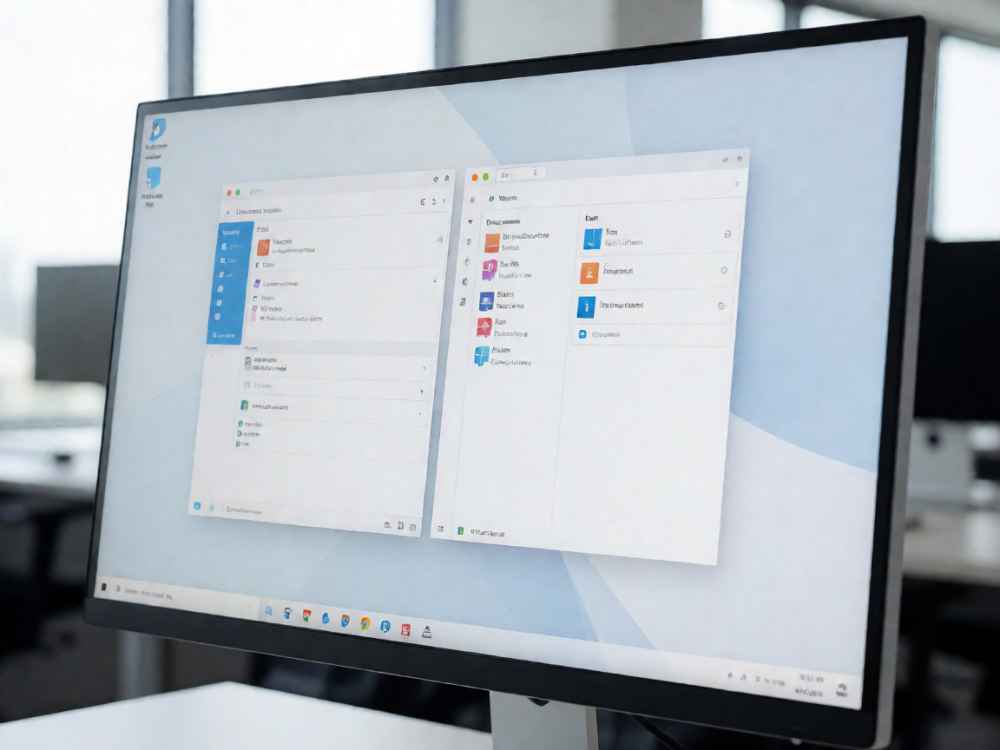
Windows 10 桌面是操作系统启动后用户首先接触到的图形界面核心区域,它不仅是文件与快捷方式的存放载体,更是管理系统、运行应用与切换任务的交互中枢。以下从桌面组成元素、个性化设置、桌面操作技巧及高级管理功能四个维度进行专业解析。

一、桌面基础组成元素。Windows 10 桌面主要由桌面图标、任务栏、开始按钮、通知区域(系统托盘)以及虚拟桌面(任务视图)构成。桌面图标默认包含“此电脑”、“回收站”、“控制面板”等,可通过右键桌面选择“个性化”>“主题”>“桌面图标设置”来勾选显示或隐藏。任务栏位于屏幕底部,集成了开始按钮、搜索框(或搜索图标)、任务视图按钮、已固定应用图标以及运行中程序的窗口按钮。通知区域显示系统时钟、音量、网络状态及后台程序图标,点击向上箭头可展开隐藏图标。
二、桌面个性化与系统设置。右键桌面空白处选择“个性化”,可进入设置界面。在“背景”中可选择图片、纯色或幻灯片放映作为桌面壁纸;在“颜色”中可调整任务栏、开始菜单的强调色以及透明效果;“主题”选项允许用户保存或切换整套视觉方案。若要调整屏幕分辨率、缩放比例或刷新率,可右键桌面选择“显示设置”,在“显示”页面中根据显示器规格进行配置。此外,“锁屏界面”和“通知操作”等选项也可在“个性化”或“系统”设置中精细管理。
三、桌面核心操作与快捷指令。在桌面空白处点击鼠标左键可选中桌面;双击图标启动程序;右键单击弹出上下文菜单,包含“查看”、“排序方式”、“刷新”、“新建”等常用功能。“查看”子菜单可调整图标大小(大、中、小图标)以及自动排列图标;“排序方式”支持按名称、大小、项目类型、修改日期排列。使用鼠标拖拽可以移动图标位置,按住Ctrl键后可多选图标,按住Shift键并右键选中的文件可弹出增强型菜单(包含“复制为路径”、“在终端中打开”等)。常用键盘快捷键包括:Win + D 显示桌面(再次按下恢复窗口),Win + M 最小化所有窗口,Win + E 打开文件资源管理器,Win + I 打开系统设置,Win + Tab 打开任务视图。使用Alt + F4 可关闭当前窗口,在桌面上按此组合键会弹出“关闭 Windows”对话框。
四、任务栏与窗口管理高级技巧。任务栏的空白区域右键可进入“任务栏设置”,启用或禁用“锁定任务栏”、“自动隐藏任务栏”、“使用小任务栏按钮”等选项。对于窗口管理,用户可以将窗口拖至屏幕左右边缘实现并排分屏,拖至顶部可实现最大化,拖动至四个角落可以实现四分屏布局。使用Win + 方向键可快速完成窗口吸附操作。Windows 10 还提供了虚拟桌面功能:点击任务栏上的“任务视图”按钮或按 Win + Ctrl + D 可以新建桌面,按 Win + Ctrl + 左右方向键 切换不同桌面,按 Win + Ctrl + F4 删除当前桌面。虚拟桌面适用于按工作场景(如办公、娱乐)隔离任务,提升多任务处理效率。
五、桌面常用管理命令与工具。在桌面或任务栏上,通过Windows 搜索可以快速访问系统工具。例如输入“cmd”并选择“以管理员身份运行”可打开命令提示符;输入“控制面板”可进入经典控制面板;输入“cleanmgr”可启动磁盘清理;输入“taskmgr”可打开任务管理器(或按 Ctrl + Shift + Esc)。桌面上的“回收站”右键属性可以配置回收站大小或删除提示。若要创建快捷方式,可在桌面右键选择“新建”>“快捷方式”,输入目标程序路径后命名完成。此外,按住 Ctrl 键并滚动鼠标滚轮可以快速更改桌面图标大小。
六、桌面故障排查与恢复。若桌面图标消失,可在桌面右键点击“查看”确保“显示桌面图标”处于勾选状态。若开始菜单或任务栏无响应,可尝试在“任务管理器”中找到“Windows 资源管理器”,右键选择“重新启动”以重建桌面进程。若桌面背景异常,可在“设置”>“个性化”>“背景”中重新指定图片或颜色。系统文件损坏导致桌面功能缺失时,可在管理员命令行中执行 sfc /scannow 或 DISM /Online /Cleanup-Image /RestoreHealth 进行修复。对于多显示器用户,在“显示设置”中可调整桌面扩展模式、主显示器方向及分辨率布局。
七、桌面安全与维护建议。将重要文件存储于桌面时,系统默认路径为 C:\Users\用户名\Desktop。为避免系统盘空间不足或重装系统时丢失数据,建议将桌面文件夹迁移至其他磁盘。方法为:在文件资源管理器左侧“快速访问”中右键“桌面”>“属性”>“位置”>“移动”,选择目标文件夹后应用。同时定期清理桌面无用图标,利用“整理文件夹”或存储感知功能自动清理临时文件。Windows 10 的桌面支持深色主题(在“个性化”>“颜色”中启用),有助于降低夜间使用时的视觉疲劳。合理使用桌面小组件(如便签)或第三方效率工具可以提升日常操作效率,但应确保软件来源可靠,避免安全风险。
综上所述,Windows 10 桌面的使用远不止“点击图标”那么简单,它包含了一套完整的视觉交互、系统管理、多任务协同与故障恢复机制。掌握上述桌面元素配置、快捷键操作、虚拟桌面技巧以及故障排查方法,即可大幅提升日常工作效率与系统使用的专业度。

查看详情

查看详情