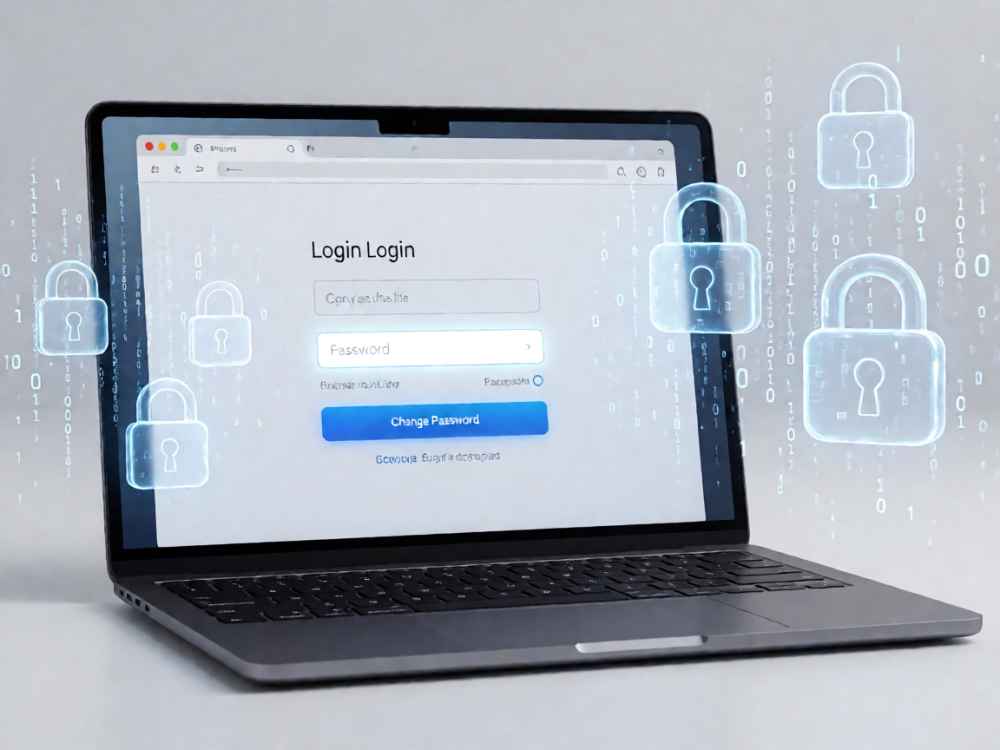
离职时清除网页密码保护,核心目的是确保个人账户信息和公司敏感数据的安全,防止后续人员通过残留的浏览器缓存、自动填充数据或系统凭据获取登录权限。以下是针对不同场景的专业操作指南。

一、清除浏览器保存的密码:主流浏览器均提供密码管理功能,需逐一清空。
1. Google Chrome:点击右上角三点菜单 → 设置 → 密码和自动填充 → Google密码管理器 → 点击“设置”齿轮图标 → 选择“全部删除”或逐个删除已保存的密码。同时,在“设置”中搜索“清除浏览数据”,勾选“密码及其他登录数据”,选择“所有时间”后清除。
2. Microsoft Edge:点击右上角三点菜单 → 设置 → 配置文件 → 密码 → 点击“已保存的密码”右侧的“查看和管理密码” → 点击“删除”单个密码,或点击“删除所有密码”。也可在“设置”中搜索“清除浏览数据”,勾选“密码”后清除。
3. Mozilla Firefox:点击右上角三条横线菜单 → 设置 → 隐私与安全 → 在“登录信息与密码”区域点击“已保存的登录信息” → 点击“移除所有登录信息”。或直接点击“清除历史记录”,勾选“登录信息”后清除。
4. Safari(macOS):Safari菜单 → 偏好设置 → 密码 → 输入电脑密码 → 选择所有条目后点击“移除”。同时,在“历史记录”中选择“清除历史记录”,并勾选“所有历史记录”及“网站数据”中的密码信息。
二、清除操作系统中的凭据管理器:部分网站(如公司内网、VPN)的密码会保存到Windows凭据管理器或macOS钥匙串中。
Windows 凭据管理器:打开控制面板 → 用户账户 → 凭据管理器 → 选择“Windows凭据”或“Web凭据” → 找到与公司系统相关的条目(如域名、IP地址、URL) → 点击“从保管库中删除”。注意:Web凭据中可能包含浏览器未显示的密码,务必逐个检查并清除。
macOS 钥匙串访问:打开“钥匙串访问”应用(位于“应用程序/实用工具”) → 在左侧选择“登录”钥匙串 → 搜索公司相关域名或系统名称 → 选中条目后按删除键(或右键选择“删除”)。建议同时删除“系统”钥匙串中的相关条目(需管理员权限)。
三、清除第三方密码管理器:如果您使用过第三方密码管理工具(如1Password、LastPass、Bitwarden等),需在离职前删除所有本地存储的密码库或关闭账户的同步功能,并移除浏览器扩展程序。具体操作:打开该软件 → 进入设置 → 选择“清除本地数据”或“删除账户”。注意:部分工具支持云端同步,需同时从云端移除公司相关密码条目。
四、清除浏览器自动填充表单数据:除密码外,自动填充的姓名、地址、邮箱等也可能泄露个人信息。在浏览器设置中搜索“自动填充”,选择“地址及其他”或“表单数据”,点击“清除”或“删除全部”。此操作可防止后续人员通过自动填充功能直接登录。
五、注销并清除SSO/LDAP认证缓存:若公司使用单点登录(SSO)或LDAP认证,系统可能在本地缓存了令牌(Token)或会话Cookie。建议:
1. 手动退出所有公司系统的登录状态(如OA、邮箱、ERP等)。
2. 清除浏览器中所有Cookie和站点数据:在浏览器设置中清除“Cookie及其他网站数据”,选择“所有时间”。
3. 检查是否有独立的认证客户端(如Cisco AnyConnect、Citrix Receiver),在客户端中执行“注销”或“清除凭据”操作。
六、其他注意事项:
1. 企业托管设备:如果电脑是公司配发的,且安装了企业级管理软件(如MDM、EDR),浏览器密码可能被自动同步到企业服务器。此时除本地清除外,还需在IT部门的指导下卸载或禁用相关策略,或由管理员远程清除。
2. 个人设备与工作账户分离:若使用个人电脑处理公司事务,建议在离职后彻底删除对应的浏览器配置文件(如Chrome的“Default”文件夹位于%LOCALAPPDATA%\Google\Chrome\User Data\),或直接重置浏览器至出厂设置。
3. 更改密码:最根本的防护是离职后立即更改所有个人账户(如个人邮箱、社交账号)的密码,并确保公司相关账户的密码已由管理员重置或禁用。
综合以上步骤,离职时清除网页密码保护应覆盖浏览器内置密码库、操作系统凭据、第三方密码管理器、自动填充数据以及认证缓存五大区域。建议按顺序逐一执行,并最后重启设备以确认所有缓存已被清除。如有疑问,应咨询公司IT部门获取针对特定系统的清理方案。

查看详情

查看详情