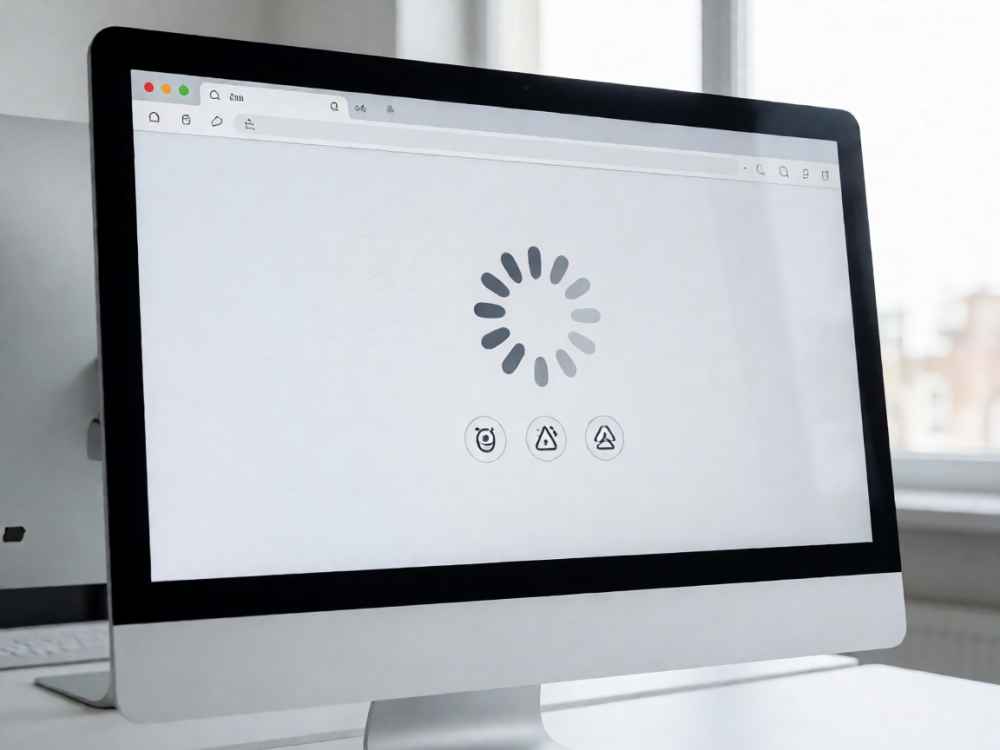
电脑主机插电源后没有显示,通常涉及主机未通电、显示器信号异常或硬件自检失败三类原因。请按照以下专业流程逐步排查,避免盲目拆机造成二次损坏。
第一步:确认主机是否真正通电。观察主机电源指示灯、CPU风扇或显卡风扇是否转动。如果完全无反应,优先检查电源线、插排开关以及电源后置开关(I/O开关)是否处于“1”位置。尝试更换一根已知良好的电源线,并直接将主机插头插入墙壁插座,排除插排故障。
第二步:检查电源供电与内部连接。若主机有轻微反应但无法点亮,可能是电源故障或主板供电问题。断开电源后打开机箱,重新插紧24针主板供电插头和8针/4针CPU供电插头。检查电源是否因过载保护而停止输出,可尝试拔掉所有非必要设备(独立显卡、硬盘、外设)仅留最小系统测试。
第三步:判断显示信号链路。若主机风扇正常运转但屏幕无显示,先确认显示器电源指示灯是否亮起,并检查视频线(HDMI、DP、VGA)两端是否牢固连接。注意独立显卡必须连接显卡输出接口,而不是主板集成接口;如果CPU有核显,可拔掉独显并连接主板接口测试。尝试更换视频线或使用其他显示器交叉验证。
第四步:排查硬件自检报警。主板蜂鸣器或DEBUG灯可提示故障。若听到长鸣或短促报警声,常见对应内存条、显卡或CPU问题。将内存条拔出,用橡皮擦擦拭金手指后重新安装至不同插槽;若有多根内存,先只插一根测试。同时重新安装显卡并确认辅助供电线已接好。
第五步:清除CMOS与最小化启动。拔掉电源后,取出主板纽扣电池(CMOS电池)等待30秒再装回,恢复BIOS默认设置。然后仅保留CPU、单根内存、主板、电源,不接硬盘和显卡,短接开机针脚或按开机键,观察能否进入BIOS界面。若可以,再逐步接入硬件以定位故障部件。
第六步:检查显示设置与输入源。部分显示器有多个输入接口(HDMI1/HDMI2/DP),若输入源选择错误也会显示“无信号”。使用遥控器或显示器菜单按键切换到对应的信号源。此外,若此前调整过分辨率或刷新率过高,可能导致黑屏,可尝试通过安全模式或PE系统重置显示设置。
第七步:专业检测与替换建议。如果以上操作均无效,建议使用电源测试仪检测电源输出电压是否正常,或直接替换已知完好的电源进行测试。若替换后正常,则为电源老化或损坏;若依然无显示,则可能为主板、CPU或内存故障,需要跨平台替换验证。对于无集显配置,也可尝试替换显卡排查。
关键结论:主机插电源无显示,请按“通电检查 → 内部接线 → 信号链路 → 硬件报警 → 最小系统 → 显示设置 → 替换测试”的顺序排查。绝大多数情况由接触不良、电源损坏或输出信号选择错误引起,请勿反复开关电源或暴力插拔,以免造成主板短路。若自行排查无法解决,建议联系专业维修人员使用诊断卡或示波器进一步检测主板时序信号。

查看详情
查看详情