在 Linux 系统中,创建桌面的概念通常包含三个层面的含义:一是为系统安装图形化桌面环境(Desktop Environment),二是创建桌面文件目录以存放快捷方式,三是创建虚拟桌面(工作区)。以下将针对这三种场景提供专业且准确的操作指南。
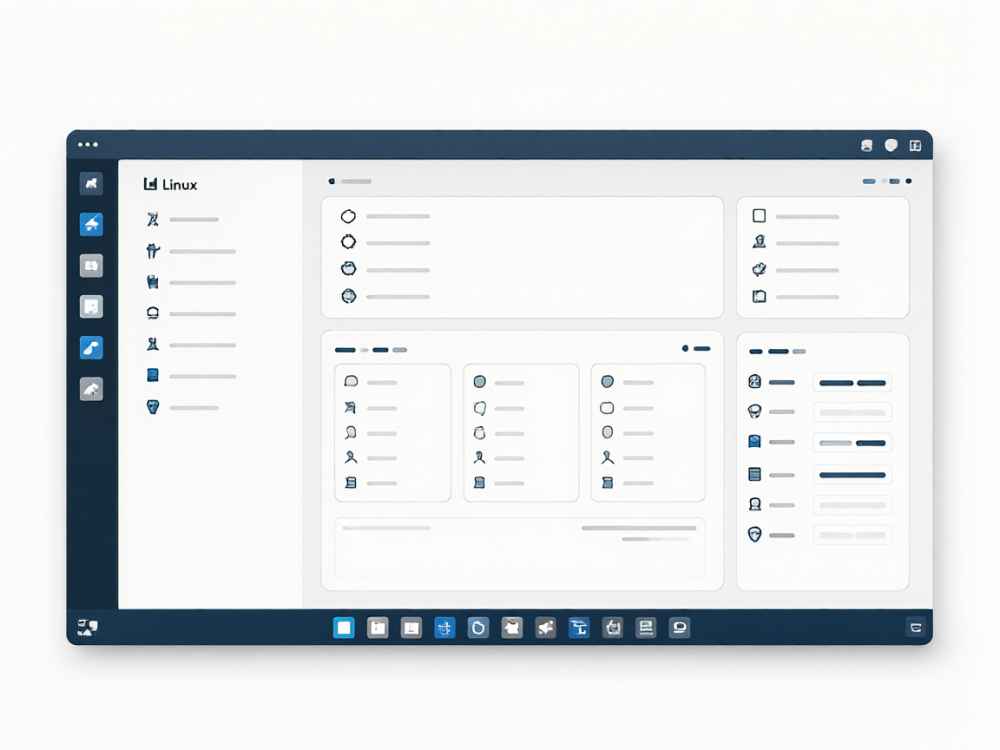
若您的需求是为命令行服务器添加图形界面,核心流程包括更新软件源、安装桌面环境包以及配置显示管理器。不同的发行版使用不同的包管理器,以下以主流的 Debian/Ubuntu 系列和 RHEL/CentOS 系列为例进行说明。
在 Ubuntu 或 Debian 系统中,首先使用 sudo apt update 命令更新本地软件包索引,以确保安装最新的版本。接着,您可以选择安装默认的 GNOME 桌面环境,命令为 sudo apt install ubuntu-desktop;若追求性能,可安装轻量级的 XFCE,命令为 sudo apt install xubuntu-desktop。安装完成后,系统通常会自动安装 Display Manager(如 gdm3),最后执行 sudo reboot 重启即可进入图形界面。
在 CentOS 或 RHEL 系统中,使用 dnf 或 yum 进行部署。首先运行 sudo dnf groupinstall "X Window System" "GNOME Desktop" 安装基础图形库和桌面环境。为确保系统启动时默认进入图形模式,建议执行 sudo systemctl set-default graphical.target,这将修改系统的默认启动目标。配置完成后,重启服务器即可使用桌面。
若仅需创建桌面文件夹(即存放图标文件的目录),在标准 XDG 规范下,该目录通常位于用户主目录下的 Desktop 文件夹。若该目录缺失,可通过 mkdir ~/Desktop 命令手动创建。为确保语言和环境变量正确,可能需要在 ~/.bashrc 或 ~/.profile 中确认 XDG_DESKTOP_DIR 的设定。
若指创建虚拟桌面(类似 Windows 的多任务视图),这依赖于已安装的窗口管理器或桌面环境的配置。通常无需命令行创建,而是在桌面环境的设置、显示或工作区管理中调整工作区数量。部分环境支持通过快捷键(如 Super+Tab)快速切换或新建工作区。
综上所述,Linux 创建桌面的关键在于区分环境安装与目录建立。专业运维中,推荐使用系统包管理器进行环境部署,并配置默认启动目标,以确保图形化用户体验的稳定性和兼容性。
查看详情

查看详情