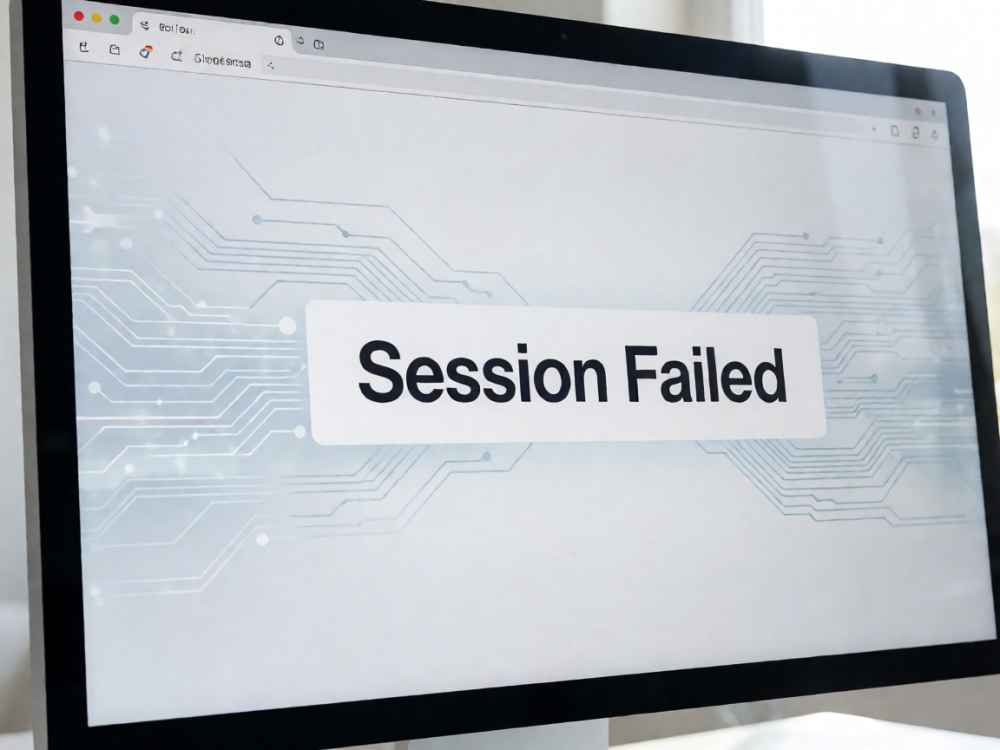
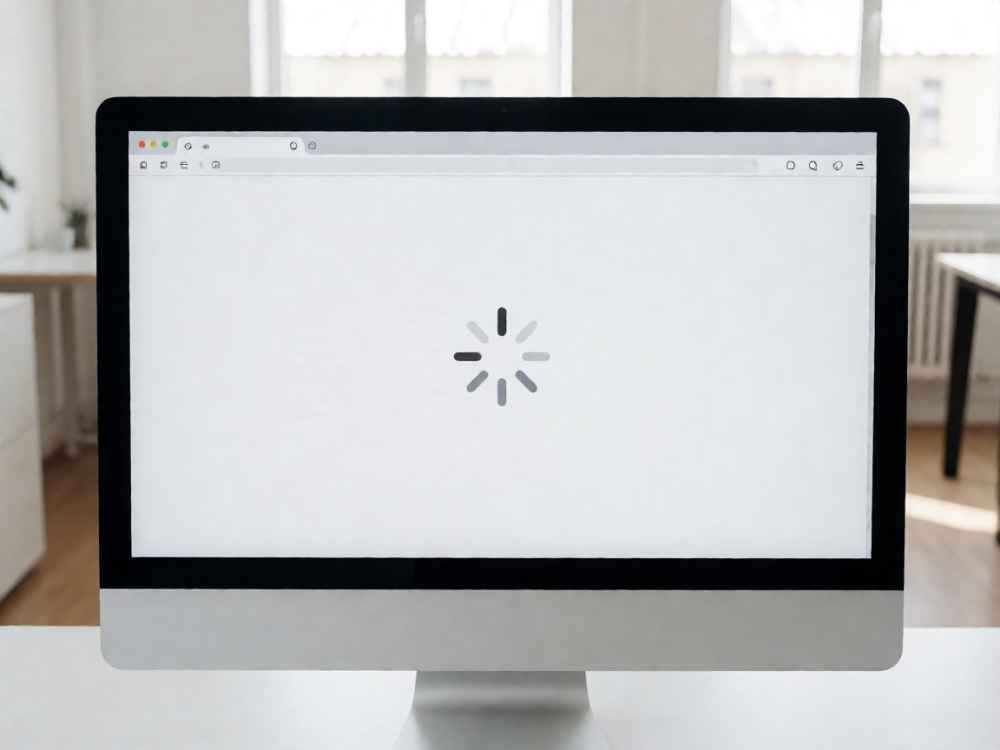
针对“电脑正常网页连不上网络”的问题,这通常表现为网络图标显示已连接(如Wi-Fi信号满格或网线已插入),但浏览器却无法打开任何网页。这往往不是硬件故障,而是网络配置异常、DNS解析错误或系统代理设置干扰导致的。以下是专业且系统的排查步骤:
第一步:基础硬件与路由器状态检查。首先观察光猫和路由器的指示灯是否正常闪烁,建议直接重启路由器与光猫,等待2分钟后重新连接。若使用有线网络,请检查网线两端是否松动或损坏;若使用无线,请尝试重新连接Wi-Fi或更换信道。
第二步:排查代理服务器与DNS缓存。这是最常见的原因。按下Win + I打开Windows设置,进入“网络和Internet” -> “代理”,确保“使用代理服务器”开关处于关闭状态,错误的系统代理会直接阻断网页请求。随后,按下Win + R输入cmd打开命令提示符,输入ipconfig /flushdns并回车,以清除可能污染的DNS缓存。
第三步:重置TCP/IP网络堆栈与重新获取IP。在管理员权限的命令提示符中,依次执行以下命令:netsh winsock reset 和 netsh int ip reset。执行完毕后,输入ipconfig /release释放旧IP,再输入ipconfig /renew重新获取IP地址。这一系列操作可修复Winsock目录损坏和TCP/IP协议栈异常,最后重启电脑生效。
第四步:更改DNS服务器以排除解析故障。进入“控制面板” -> “网络和共享中心” -> 更改适配器设置,右键当前活动网卡选择属性,双击“Internet协议版本4 (TCP/IPv4)”,手动设置DNS服务器为8.8.8.8(主)和114.114.114.114(备用),并勾选“退出时验证设置”。此外,在高级设置中尝试禁用IPv6协议,以排除双栈环境下的连接冲突。
第五步:检查浏览器插件与防火墙干扰。尝试使用Edge、Chrome或Firefox等不同内核的浏览器访问网页。若仅特定浏览器无法上网,需进入其扩展程序页面,禁用所有广告拦截或VPN类插件。同时,暂时关闭Windows Defender防火墙及第三方杀毒软件的网页防护功能,排除安全软件对80/443端口的误拦截。
第六步:网卡驱动更新与系统还原。右键“此电脑”选择管理,进入设备管理器,展开网络适配器,右键网卡选择卸载设备并勾选删除驱动,重启后系统会自动重装驱动。若问题依旧,可考虑在“系统还原”中恢复到网络正常时的还原点。
总结建议:绝大多数网页无法访问的问题,可通过关闭代理服务器、刷新DNS缓存和重置Winsock这三项操作解决。若以上步骤全部尝试后依然无效,建议重启光猫,或直接联系网络服务提供商(ISP),确认是否存在片区宽带故障或光信号异常问题。

查看详情

查看详情