将网站上传至虚拟主机是网站部署的关键步骤,以下为专业、准确的操作流程。

准备工作:首先,确保你已经购买了虚拟主机服务,并获得了主机商提供的FTP/SFTP登录信息(包括主机地址、用户名、密码及端口)。同时,你的网站文件应已完整打包,通常包括HTML、CSS、JavaScript、PHP等源文件,以及可能的数据库导出文件(如.sql文件)。
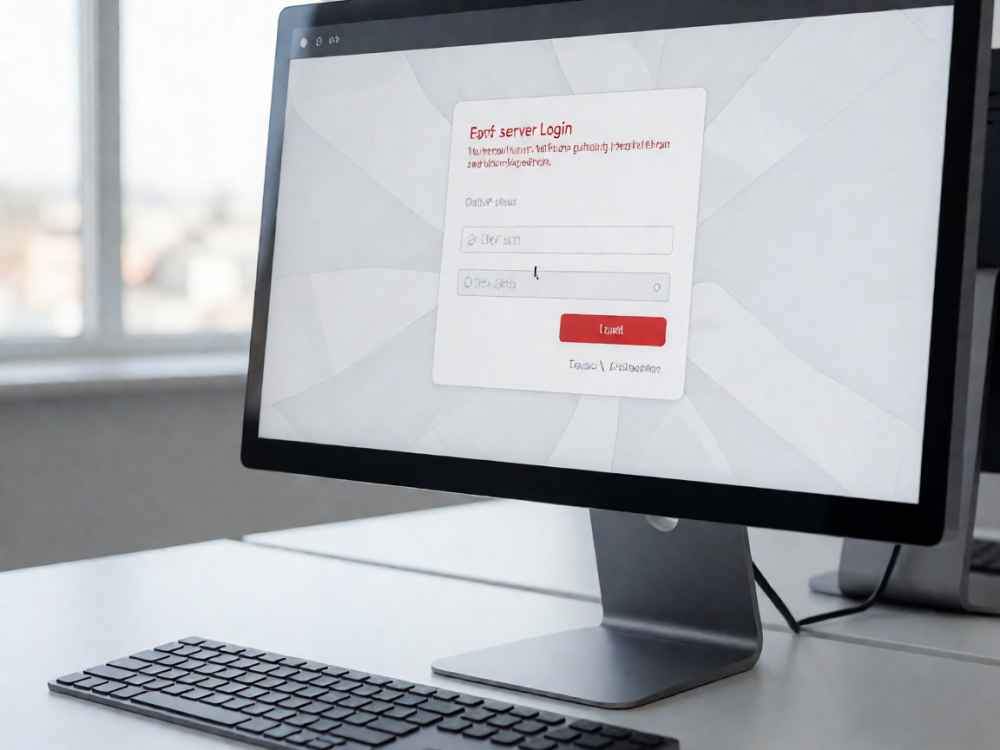
第一步:选择并配置FTP客户端。推荐使用FileZilla、WinSCP或CuteFTP等专业工具。安装后,在客户端中新建站点:主机字段填写虚拟主机提供的FTP地址(例如 ftp.yourdomain.com 或 IP地址),协议选择FTP(或SFTP若支持加密),加密方式建议选择显式FTPS(TLS)以提升安全性,登录类型选择正常并输入用户名和密码,端口默认21(FTP)或22(SFTP)。点击连接测试是否成功。
第二步:定位网站根目录。连接成功后,在远程服务器一侧找到网站根目录,常见名称包括public_html、www、htdocs或网站域名对应的文件夹。请勿将文件上传到上级目录(如根目录下包含系统文件)。如果主机商提供cPanel控制面板,也可通过文件管理器直接操作。
第三步:上传网站文件。将本地网站文件夹内的所有文件(不包括文件夹本身,除非需要保留目录结构)拖拽到远程根目录中。若网站包含大量小文件,建议先压缩为ZIP包,通过FTP上传后,在服务器端使用解压功能(cPanel中可直接解压)以节省时间。注意:若网站使用WordPress、Joomla等CMS,需确保wp-config.php等配置文件已正确填写数据库信息。
第四步:设置文件权限(可选但重要)。为了安全,文件夹权限通常设为755(可读可执行),文件权限设为644(只读)。对于需要写入的目录(如uploads、cache),可临时设为777,部署完成后改为755。在FTP客户端中右键文件或文件夹选择文件权限进行修改。也可通过cPanel文件管理器批量设置。
第五步:导入数据库(若网站使用动态内容)。登录虚拟主机提供的phpMyAdmin或MySQL管理界面,创建新数据库及用户,并将权限赋予该用户。然后选择导入功能,上传之前导出的.sql文件并执行。最后,在网站配置文件中(如WordPress的wp-config.php)更新数据库名称、用户名、密码及主机地址(通常为localhost)。
第六步:测试与域名解析。上传完成后,在浏览器中直接访问你的域名(或临时分配的IP地址)查看网站是否正常显示。若出现404错误,检查根目录下是否存在index.html或index.php。若需要将域名绑定到虚拟主机,请在域名注册商处将A记录指向虚拟主机的IP地址,或将CNAME记录指向主机商提供的别名。解析生效通常需要几分钟到48小时。
注意事项:上传前请删除本地开发环境中的临时文件(如.git、node_modules、缓存文件);避免使用中文文件名;确保文件编码为UTF-8;定期备份服务器文件。以上步骤适用于LAMP、LNMP等常见虚拟主机环境,若你的主机商提供一键部署工具(如Softaculous),也可直接通过面板安装CMS,无需手动上传。

查看详情

查看详情