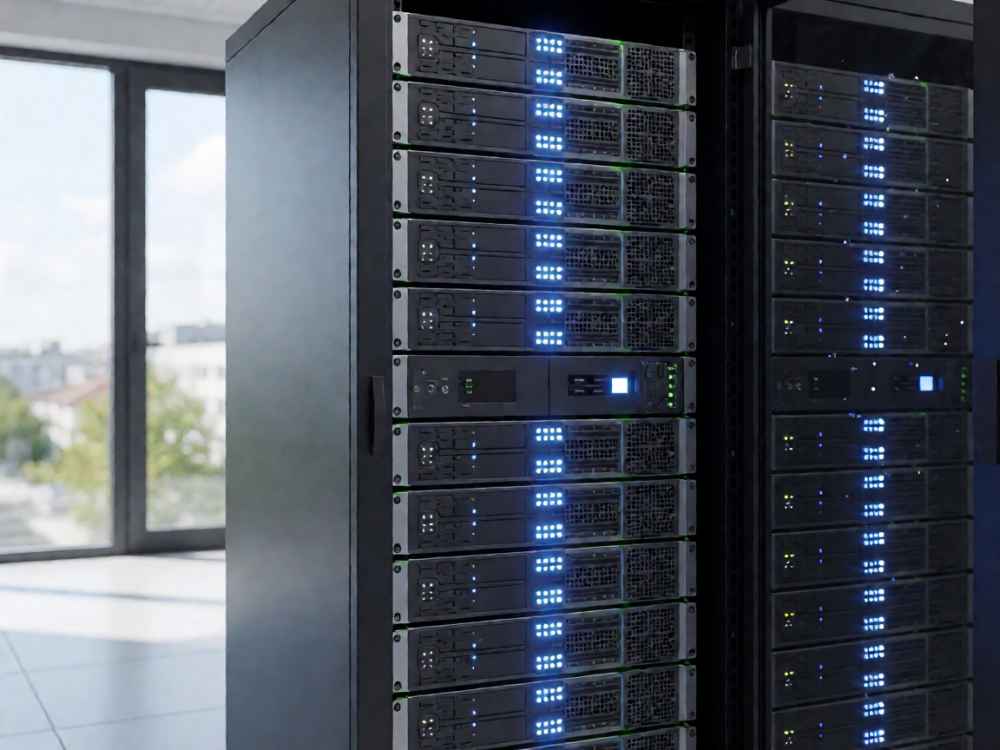
“虚拟主机设置打印机”需要先区分场景。通常所说的虚拟主机是网站空间,它没有物理打印机接口,也不能安装打印机驱动;如果您指的是虚拟机(Virtual Machine),则可以通过USB直通、网络打印或共享打印机等三种方式完成设置。

一、网站虚拟主机的打印方案
共享网页空间的虚拟主机运行在远程服务器上,物理上不连接任何打印机,也无法加载硬件驱动。因此不能在虚拟主机上直接“设置打印机”。正确的做法是:在网站程序中生成PDF、图片或电子票据,用户打开后使用本地打印机输出。这被称为云打印/Web打印。
如果需要从服务器端自动打印,例如订单自动打印,请改用专用打印服务器或云打印服务,通过API将打印任务发送到本地打印客户端,而不是在虚拟主机内配置打印机。
二、虚拟机(VM)的打印机设置
在VMware、VirtualBox、Hyper-V、KVM等平台中,虚拟机“看到”的打印机必须由宿主机或网络提供。常用方式如下。
1. USB直通方式
打印机通过USB连接宿主机时,必须启用虚拟化软件的USB直通功能。VMware Workstation:打开虚拟机设置,在“USB控制器”中选择“连接”,也可以在虚拟机菜单“VM > Removable Devices”中选择该USB打印机。VirtualBox:启动虚拟机后,点击“设备(Devices)> USB”,勾选打印机;也可以在虚拟机设置中添加USB过滤器,这样开机后自动接管打印机。KVM/libvirt:使用virt-manager打开虚拟机,选择“Virtual hardware > USB Host Device”,把宿主机上的USB打印机重定向给虚拟机。
2. 网络打印机方式
如果打印机支持网线或Wi-Fi,则直接把打印机接入局域网,在虚拟机内部安装对应驱动程序,并添加网络打印机端口。Windows虚拟机:进入“控制面板 > 设备和打印机”,点击“添加打印机”,选择“我需要的打印机不在列表中”,然后选择“使用TCP/IP地址或主机名添加打印机”,输入打印机IP地址,例如192.168.1.100,端口默认9100或按打印机型号选择,最后安装驱动。Linux虚拟机:可用CUPS管理,浏览器打开http://localhost:631,添加打印机,协议选择IPP、Socket或LPD,地址填写打印机IP。
3. 宿主机共享打印机方式
物理打印机安装在宿主机上并共享给局域网时,虚拟机可以通过网络路径访问。Windows宿主机要求:开启“打印机共享”,在“打印机属性 > 共享”中勾选“共享这台打印机”,并确保“Print Spooler”服务正在运行。虚拟机内添加打印机时,选择“按名称选择共享打印机”,输入\\宿主机IP\打印机共享名。如果在Hyper-V虚拟机中,启用增强会话模式(Enhanced Session Mode)后,宿主机本地打印机可以直接映射到虚拟机会话,无需单独安装网络共享。
对于远程桌面(RDP)连接的虚拟机,可以在“本地资源”选项卡中勾选“打印机”,把客户端本地打印机重定向到远程虚拟机会话。这是企业远程桌面/VDI场景最常用的方式。
三、关键注意事项
驱动程序一定要安装在虚拟机内部,不是宿主机。USB直通时,如果虚拟机没有接管打印机,请检查虚拟化软件对应USB控制器是否启用,以及宿主机是否有其他程序占用该打印机。网络打印机需检查IP地址、端口和防火墙规则;Windows防火墙可能阻止9100/IPP端口,需要放行。共享打印机时,宿主机与虚拟机需在同一个网段,且共享权限允许。
四、云主机/云虚拟主机
如果您使用的是阿里云、腾讯云等云主机,它们同样是远程数据中心内的虚拟机,没有本地USB打印机,也无法直接连接办公打印设备。常见办法是把打印机连接到本地电脑或智能打印盒子,通过内网穿透/VPN或云打印平台,将云主机上的待打印文件转发到本地打印机。
总结:共享虚拟主机不能配置打印机;虚拟机可使用USB直通、网络打印机和共享打印机三种方式;云服务器则适合通过云打印中间件解决。请根据您的实际环境选择对应方法,并先在虚拟机内安装匹配的操作系统驱动。

查看详情

查看详情