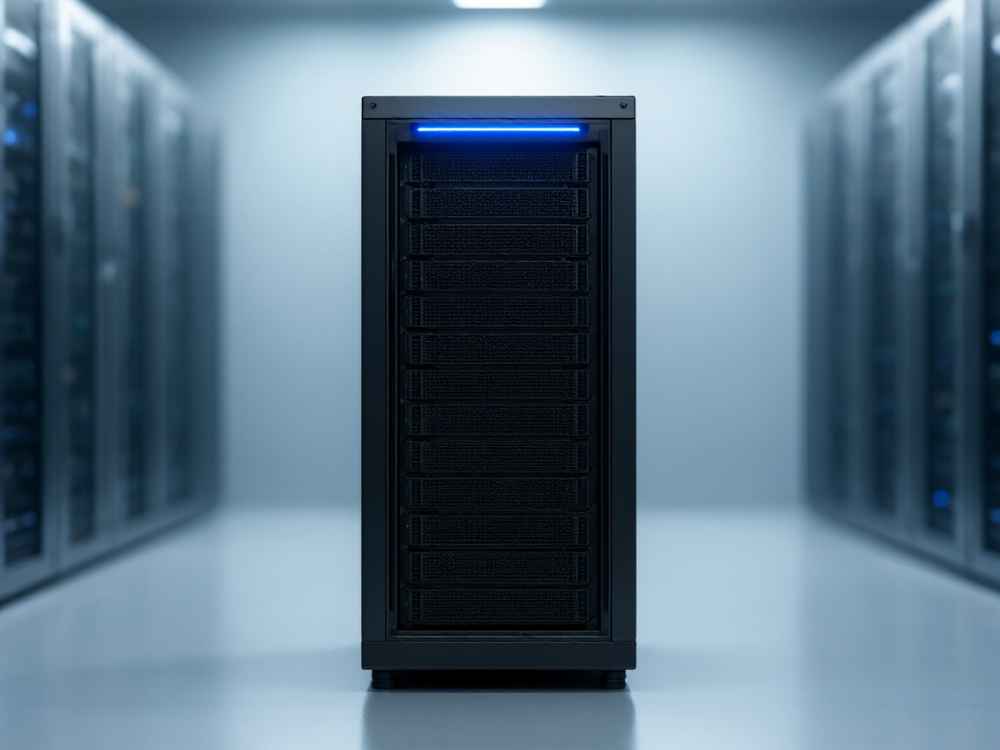
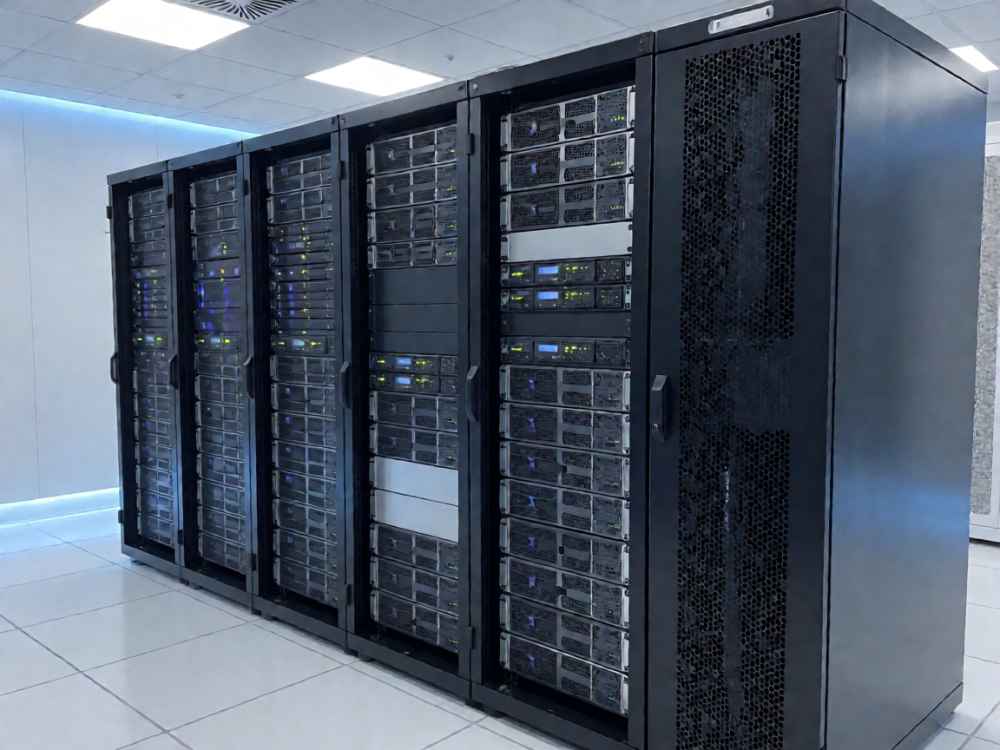
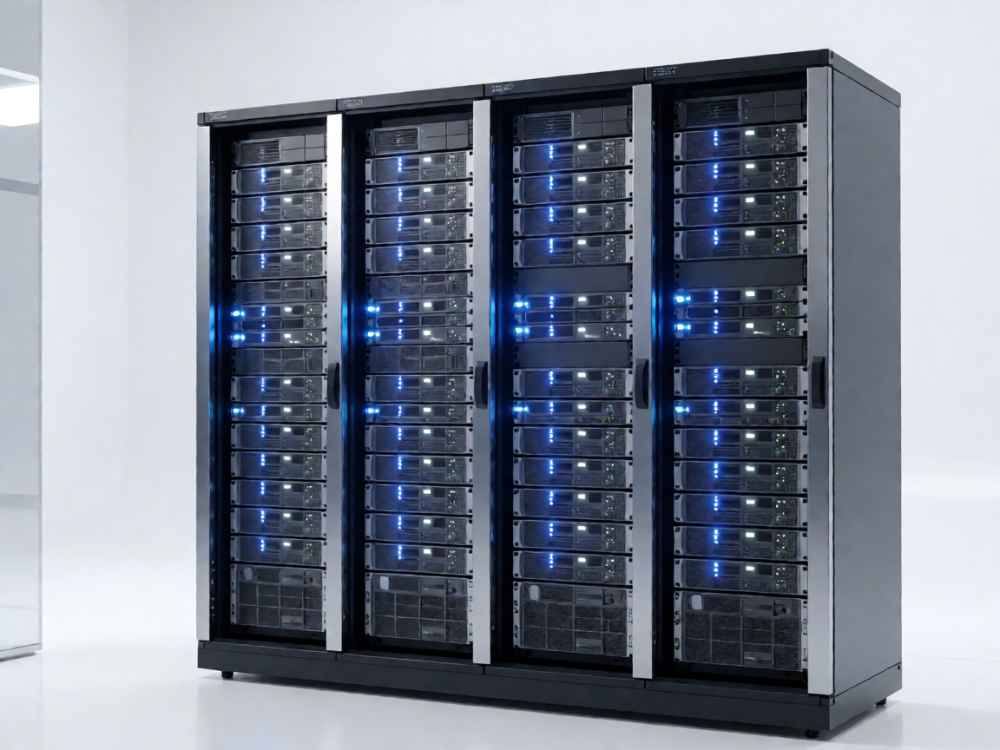
办公室数据存放服务器失败是企业IT运维中常见的严重故障,可能导致数据丢失和业务中断。要解决该问题,必须系统性地排查从硬件层到软件层的各类潜在因素,并遵循“先保护、后修复”的原则进行处置。
一、故障常见诱因分类
1. 物理硬件故障:服务器内部硬盘物理坏道、RAID控制器损坏、内存条错误、电源模块老化或背板连接线松动,均会导致存储卷无法被操作系统识别或读写失败。
2. 网络连接异常:对于NAS(网络附加存储)或SAN(存储区域网络)架构,客户端与服务器之间的网线松动、交换机端口故障、IP地址冲突或VLAN划分错误,会导致存储设备“看起来”离线或不可达。
3. 文件系统或卷损坏:异常断电、强制关机或系统内核崩溃,可能造成文件系统元数据损坏、分区表丢失或超级块损坏,使磁盘无法正常挂载。
4. 配置与权限错误:存储池配置变更失败、共享文件夹权限策略错误、服务端口被占用或存储配额已满,均会导致客户端访问被拒绝或服务启动异常。
二、专业故障排查与修复步骤
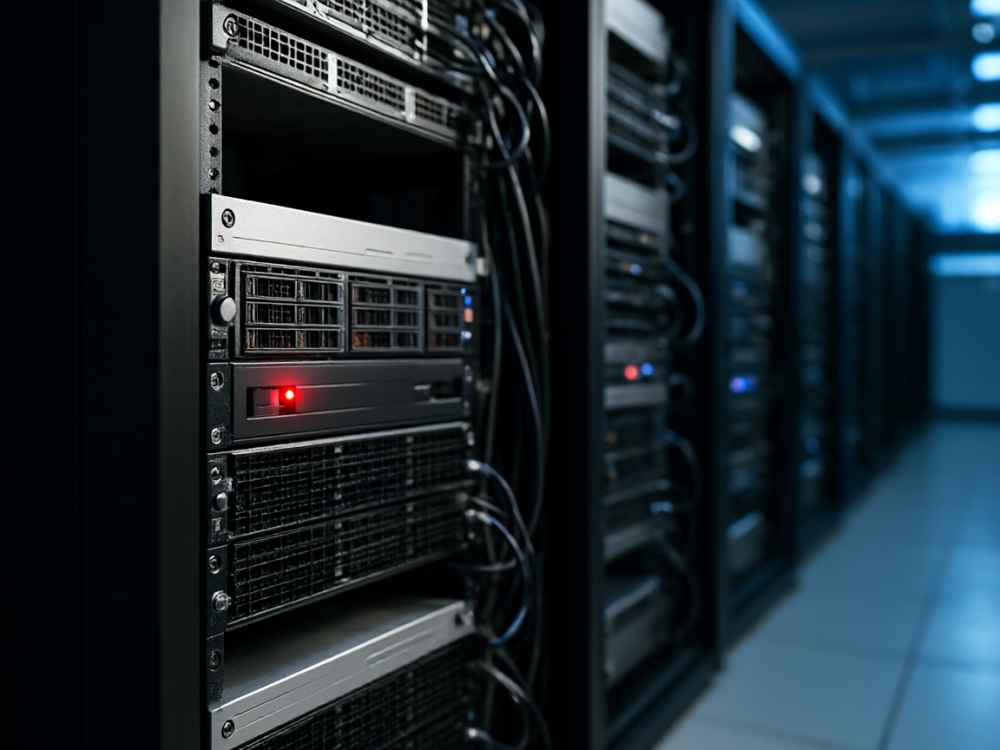
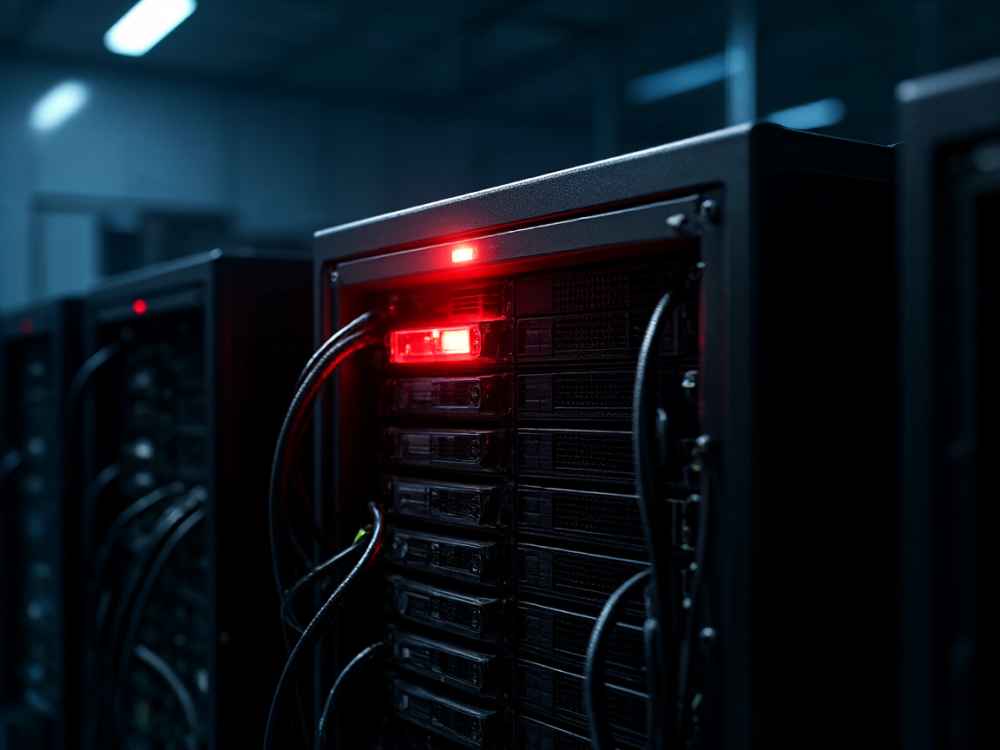
步骤一:物理环境与指示灯检查。先查看服务器前面板的硬盘状态指示灯(正常为常绿或规律闪烁,异常为红灯或黄灯)、电源指示灯和网络接口指示灯。同时检查机柜内散热风扇是否正常运转,防止因过热保护导致存储设备降速或宕机。
步骤二:查看系统日志与报警信息。通过KVM控制台或带外管理接口(如IPMI/iLO/iDRAC)登录服务器,检查操作系统事件日志。在Windows环境下使用“事件查看器”,在Linux环境下查看/var/log/messages或/var/log/syslog,重点检索与磁盘、RAID、SCSI、网络存储相关的错误代码,如I/O error、Device not ready等。
步骤三:检查RAID阵列状态。进入RAID控制器管理界面(如通过storcli、megacli或浏览器登录管理页),确认阵列状态是否为“Optimal”。若显示“Degraded”(降级)或“Offline”(离线),说明有磁盘失效,需立即更换故障硬盘并执行数据重建,切勿强行初始化。
步骤四:验证网络连通性与存储服务。使用ping命令测试服务器IP地址,若不通,检查交换机端口协商模式和网卡驱动状态。若网络正常,则尝试访问共享端口(如SMB的445端口、NFS的2049端口),确认存储服务是否正在监听。
步骤五:文件系统挂载与修复。若磁盘可识别但无法挂载,需在单用户模式或救援模式下,对只读文件系统执行fsck(Linux)或chkdsk(Windows)进行修复。注意:此操作必须在数据备份或磁盘镜像完成后进行,以防修复过程进一步破坏数据。
步骤六:紧急数据恢复。若硬件损坏严重,切勿反复重启。应立即断电,将故障磁盘取出,送往具备洁净室环境的数据恢复机构进行盘片镜像提取,最大限度保障原始数据安全。
三、预防与长期运维策略
为降低此类故障再次发生的风险,建议实施以下措施:
1. 建立“3-2-1”备份策略:保留3份数据副本,存放在2种不同介质上,其中1份异地存放(如云备份或离线磁带),确保单点故障不会导致数据永久丢失。
2. 配置UPS不间断电源:为服务器和存储设备提供稳压与断电保护,防止异常断电引发文件系统损坏。
3. 部署硬件监控软件:实时监测磁盘SMART信息、RAID卡电池健康度、存储池温度,在故障发生前提前预警并更换潜在失效部件。
4. 制定定期巡检与演练计划:每月进行存储系统健康巡检,每季度进行备份数据恢复演练,确保备份数据可读可用。
综上所述,办公室数据存放服务器失败时,切勿盲目重启或格式化。应严格遵循“先备份后修复、先只读后写入”的处置原则,结合硬件检测、日志分析、RAID状态确认等专业手段,逐步定位并解决问题,最大化降低数据损失风险。

查看详情
查看详情