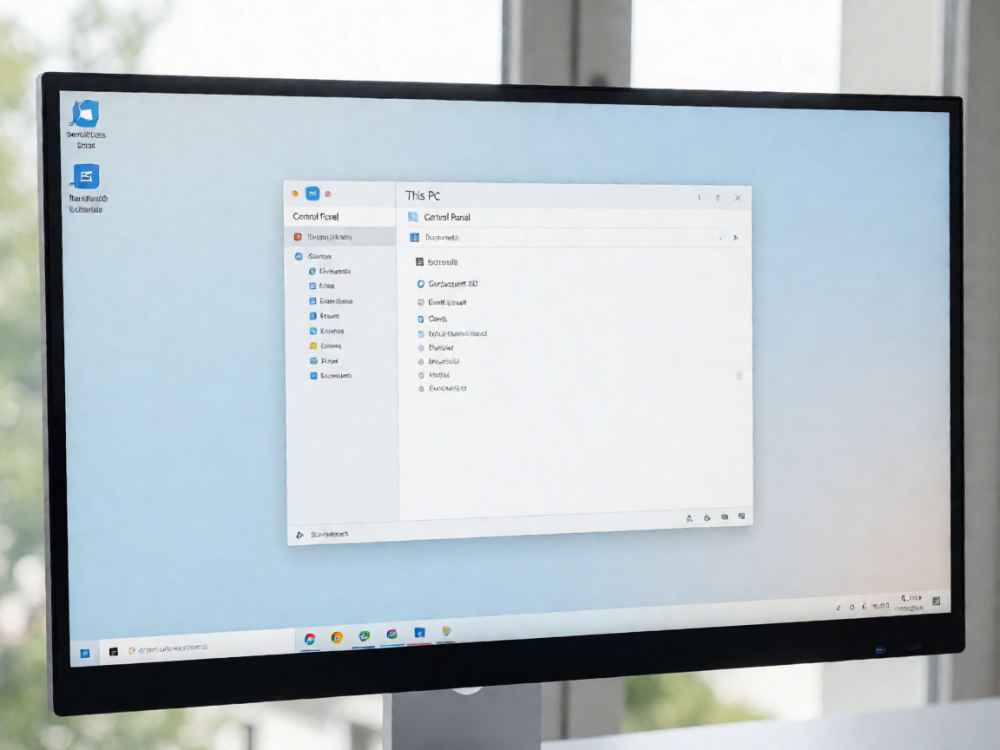
在macOS系统中,苹果官方并未在系统设置中提供直接“一键关闭”内置键盘的开关,但可以通过以下几种专业且准确的方法实现停用键盘的目的,具体取决于您的实际使用场景(如清洁键盘、外接键盘或防止误触)。
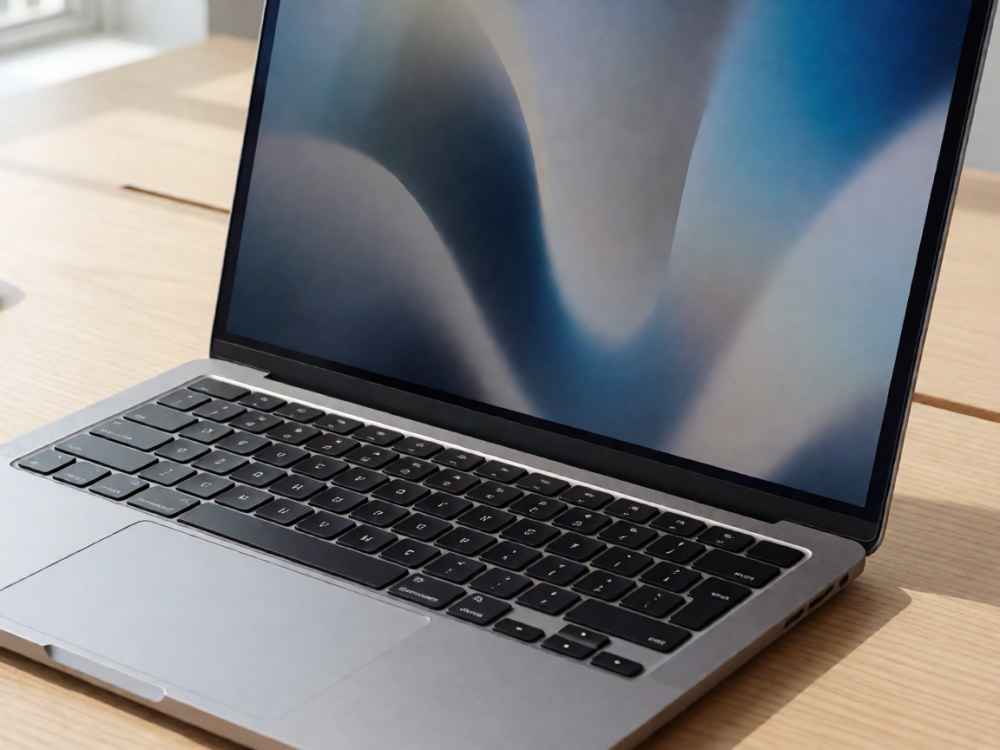
方法一:合上屏幕盖使Mac进入睡眠状态
如果您使用的是配备内置键盘的MacBook,最简单且最符合系统逻辑的停用方法就是合上屏幕盖。Mac设备会立即进入睡眠状态,此时内置键盘将被系统级挂起,不再接收任何按键输入。需要注意的是,如果您连接了外接电源、外接显示器和外接键盘(即蛤蜊模式),合盖后系统会继续运行,但内置键盘依然保持停用状态。
方法二:使用专业第三方软件“锁定”或“停用”键盘
如果需要在亮屏工作状态下停用键盘(例如清洁按键或外接键盘时),推荐使用macOS上成熟的专业工具:Karabiner-Elements。这是一款强大的开源键盘定制软件,在其“Devices”设置标签页中,提供“Disable built-in keyboard while external keyboard is connected”(连接外接键盘时停用内置键盘)的勾选选项。此外,对于只需短暂锁住键盘以便清洁的用户,可以使用Keyboard Cleaner或Lock Screen等轻量级锁定工具,它们通过全屏遮挡层来屏蔽键盘物理输入。
方法三:调用系统自带的“锁定屏幕”功能
macOS原生的锁屏机制可以在您离开工位时有效阻断物理键盘输入。按下快捷键 Control + Command + Q 即可锁定屏幕。虽然此时键盘并未在硬件驱动层面被关闭,但任何按击操作都会被系统拦截于登录界面之外。若想实现更严格的休眠锁定,可以在“系统设置”中将屏幕保护程序启动时间设为较短,或将鼠标热点设置为触发“睡眠显示器”,显示器休眠后键盘输入将不被响应。
方法四:彻底关机或断开外接键盘
从硬件层面来看,彻底关闭电脑电源是最直接的关闭键盘方案。点击屏幕左上角的苹果菜单(),选择“关机”,键盘的供电与信号通道即被完全切断。如果您使用的是外接独立键盘(USB或蓝牙),无需关闭整个系统,直接拔掉USB接收器,或在“系统设置-蓝牙”中断开蓝牙连接,即可单独停用该键盘。
专业注意事项:部分技术人员曾尝试通过终端命令行(如卸载内核扩展kext)来强制停用内置键盘。在搭载Apple Silicon芯片和现代macOS系统(macOS Catalina及以上)的设备中,受到系统完整性保护(SIP)机制的严格限制,此类底层操作既不安全也难以生效。因此,优先采用系统睡眠、锁屏快捷键或Karabiner-Elements等专业工具,是最高效且保障系统稳定的解决方案。
查看详情

查看详情