要把手机软件藏起来,需要根据手机操作系统(Android 或 iOS)选择不同的专业方法。以下内容基于主流手机厂商的官方功能与安全软件机制整理,涵盖系统级隐藏、第三方工具、以及高级文件管理技巧,同时提醒你注意隐私保护与合规使用。
Android 系统开放性较高,不同品牌(如华为、小米、OPPO、vivo、三星)均内置了“应用锁”或“隐藏应用”功能。通用路径为:设置 → 安全/隐私/应用管理 → 应用隐藏。例如华为 EMUI 的“隐私空间”、小米 MIUI 的“应用隐藏”、三星的“安全文件夹”,均可将指定软件从桌面和最近任务中移除,部分机型还支持双指上滑呼出隐藏应用。
如果系统没有自带隐藏功能,可使用第三方启动器(如 Nova Launcher、Apex Launcher)。操作方法是长按桌面空白处,进入“隐藏应用”设置,勾选软件后,该图标即从桌面消失,但仍可在设置中管理。注意:第三方启动器需要设置为默认桌面,且部分机型需授予“修改系统设置”权限,否则重启后失效。
对于 root 用户,可使用专业工具如“Magisk”模块或“App Hider”类软件,通过将应用伪装成计算器、笔记等工具图标实现深度隐藏。但 root 会降低系统安全性,可能导致银行类应用无法使用,因此非技术用户不建议采用。
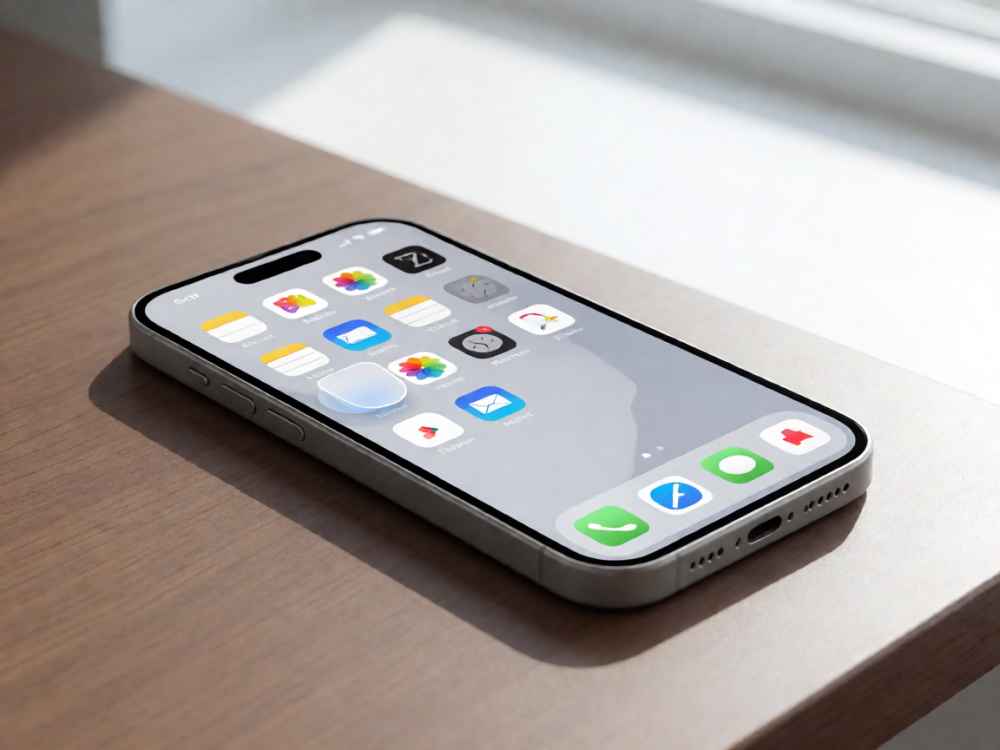
iPhone 的 iOS 系统没有直接“隐藏应用”的开关,但通过屏幕使用时间或资源库可达到类似效果。最简单的办法是长按应用图标,点击“从主屏幕移除”,该应用不会删除,只会移入“App 资源库”,在主屏上不再显示。需要时可通过下拉搜索或资源库找到。
更严格的隐藏方式是进入设置 → 屏幕使用时间 → 内容和隐私访问限制,将“允许的 App”中对应软件关闭,图标会立即从桌面消失,且无法被搜索到。要恢复时,需再次进入该设置开启。此方法还可设置密码,防止他人更改。
如果希望应用完全“无形”,可在快捷指令中创建一个“打开 App”的自动化操作,再将快捷指令图标改成透明占位字符(如中文空格或特殊符号),并放入主屏幕空白区域,看起来像无图标区域,但点击即可打开目标应用。此方法有一定技术门槛,且 iOS 更新后可能失效。
这是最朴素但有效的方法:将应用图标放入文件夹,并利用第二层文件夹或多页翻动来降低存在感。例如把要隐藏的软件与多个常用软件混放在一个文件夹中,然后重命名文件夹为空白字符(复制特殊空格),图标更容易被忽视。但这种方法只能“藏”不能“锁”,熟悉手机的人仍能翻到。
另一种技巧是修改应用名称和图标。在 Android 上可使用“换图标”主题应用,或在系统设置中通过“应用信息 → 显示其他应用”调整;在 iOS 上需要通过“快捷指令”创建替换图标的自定义快捷方式。注意:这并非真正隐藏,而是伪装,适合防止随手查看。
禁用已安装应用也属于通用方法。Android 几乎都支持“停用”或“禁用”应用,路径为设置 → 应用管理 → 选择软件 → 停用,停用后应用图标消失且无法运行,类似于隐藏。iOS 则可通过“卸载 App”但保留文稿数据,图标消失,需要时重新从 App Store 下载(需联网)。
现代手机普遍提供“隐私空间”或“安全文件夹”功能,这是一种独立于主系统的加密空间。将应用放入该空间后,外界的桌面、应用列表、通知栏均无法看到该应用,只有通过指纹/密码进入隐私空间后才能访问。华为的“隐私空间”、三星的“安全文件夹”、小米的“手机分身”均属于此类。
这类功能不仅隐藏应用,还能隐藏对应的数据、照片和文件。建议优先使用,比第三方工具更稳定,且不会触发银行应用的禁用风险。操作通常在设置 → 隐私 → 安全文件夹 / 隐私空间中开启,然后从相册或文件管理中将应用“移入”或“安装”到该空间。
隐藏应用的主要目的是保护个人隐私,但需注意:隐藏不等于加密,如果手机被他人通过指纹或面部解锁,隐藏应用仍可能被找到。为此,建议配合双重隐私锁,例如先隐藏应用,再对该应用开启应用锁(如隐私保险箱)。
使用第三方隐藏工具时要警惕权限滥用和广告弹窗,尤其是那些需要“设备管理员”权限的应用,可能被恶意利用。国内手机用户应优先使用厂商自带的隐私功能,避免从非官方渠道下载不明应用。
最后,隐藏应用不能用于规避法律义务。如果手机被执法机关依法检查,隐藏或加密数据可能产生额外风险。请在合法范围内使用相关功能,并定期备份重要数据,防止因系统更新或恢复出厂设置导致隐藏应用数据丢失。

查看详情

查看详情