根据您描述的换主机箱后网络连不上的问题,这通常不属于网络服务或运营商层面的故障,而是与计算机硬件变动相关的本地配置或物理连接问题。作为一名专业的网络技术支持工程师,我将为您提供系统性的排查步骤与解决方案。

核心故障点分析:更换机箱本质上是进行了主机硬件平台的迁移。网络无法连接通常源于以下几个关键环节在操作中出现疏漏:物理连接、硬件识别、驱动状态以及系统设置。
第一步:检查物理连接
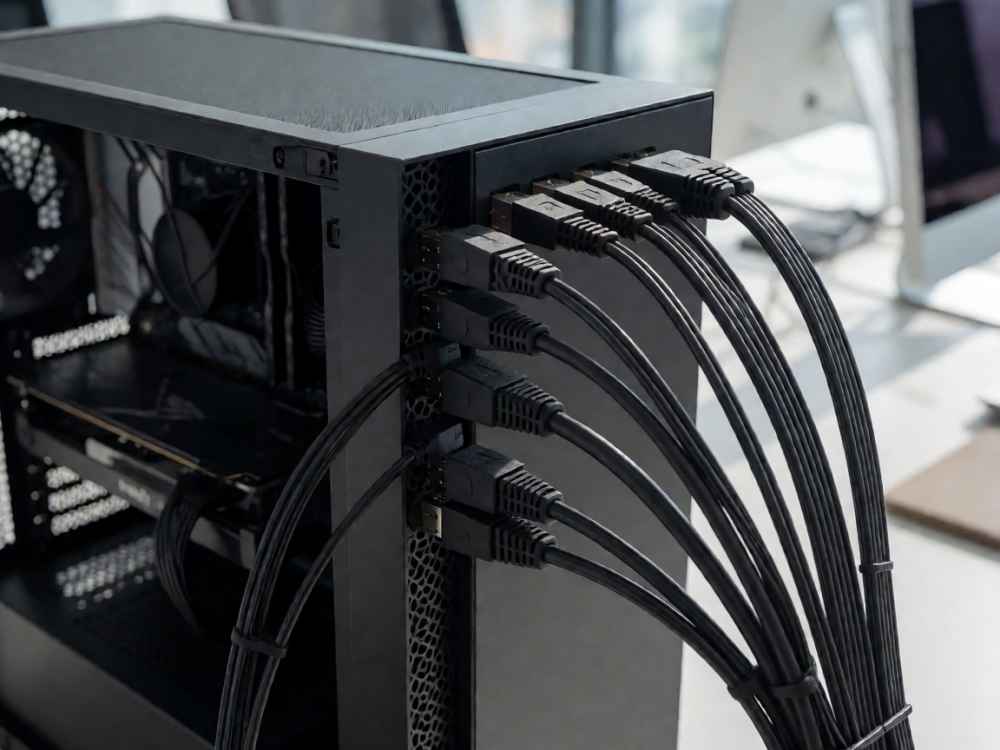
1. 有线网络(以太网):请确认主板上的以太网端口(RJ-45接口)与路由器或交换机的网线已牢固插紧,网线水晶头卡扣到位。检查网线本身是否在迁移过程中受损,可尝试更换一根已知良好的网线。同时观察接口旁的指示灯是否亮起(常亮或闪烁),这是判断物理链路是否激活的最直接依据。
2. 无线网络(Wi-Fi):如果您使用无线连接,请检查机箱内部:Wi-Fi天线是否已正确安装到主板后置I/O面板的接线柱上(对于主板集成Wi-Fi),或独立无线网卡的天线是否拧紧。天线未接或松动会极大削弱信号强度,导致无法连接。
第二步:查验硬件与设备管理器
1. 进入操作系统,打开设备管理器(可通过右键点击“此电脑”->“管理”访问)。
2. 展开“网络适配器”类别。查看您的有线网卡(通常显示为“Realtek PCIe GbE Family Controller”或类似品牌型号)和无线网卡(如有)是否存在。
3. 识别异常状态:
- 如果设备完全消失,可能是在迁移过程中网卡松动或损坏(对于独立网卡),或主板BIOS中相关功能被禁用。
- 如果设备上有黄色感叹号或错误代码(如Code 10, Code 28等),表明驱动存在问题或设备被禁用。
第三步:驱动与系统配置排查
1. 驱动问题处理:对于有感叹号的设备,右键选择“更新驱动程序”,可尝试自动搜索或前往主板/网卡制造商官网下载最新驱动手动安装。如果问题依旧,可尝试“卸载设备”,并勾选“删除此设备的驱动程序软件”,重启系统让Windows重新发现并安装驱动。
2. 启用设备:有时设备可能被意外禁用。在设备管理器中,右键点击网络适配器,如果选项中有“启用设备”,请点击它。
3. 网络重置:Windows系统内置了网络重置功能。路径为:设置 -> 网络和Internet -> 高级网络设置 -> 网络重置。此操作会将所有网络适配器恢复为出厂设置并重启电脑,能解决许多顽固的软件配置问题(请注意,这会删除已知网络配置文件)。
第四步:深入硬件与BIOS检查
1. 内部硬件检查:如果设备管理器中根本看不到网卡,请关机断电后打开机箱侧板。检查独立网卡是否在PCIe插槽中插牢。对于主板集成网卡,虽然一般不会因换机箱损坏,但仍需排查主板在机箱内安装时是否过度受力导致网卡芯片周边电路异常。
2. BIOS/UEFI设置:开机进入BIOS/UEFI界面(通常按Del、F2等键)。在“Advanced”或“Integrated Peripherals”等菜单中,找到关于板载LAN(Onboard LAN Controller)或PCIe设备的选项,确保其状态为“Enabled”(启用)。
第五步:网络服务与IP地址验证
完成上述步骤并成功识别硬件后,若仍无法上网,请进行以下软件验证:
1. 打开命令提示符(管理员),依次输入以下命令并回车:
ipconfig /release
ipconfig /renew (此命令用于更新DHCP获取的IP地址)
ipconfig /all (查看是否获得有效的IP地址、默认网关和DNS)
2. 如果IP地址是169.254.x.x这类APIPA地址,说明电脑未能从路由器DHCP服务器获得地址,需检查路由器状态或尝试手动配置静态IP测试。
3. 运行 netsh winsock reset 命令并重启,以重置Windows网络套接字。
总结与建议
处理换机箱后网络故障,应遵循“从外到内,从软到硬”的原则:先确认最简单的网线/天线连接,再进入系统检查驱动与设备状态,最后才考虑开机箱检查硬件和BIOS。大多数情况下,问题出在物理连接松动、驱动程序异常或设备被意外禁用这三个环节。请按照以上步骤耐心排查,通常可以定位并解决问题。如果所有步骤均无效,则需考虑网卡硬件在迁移中损坏的可能性,此时可尝试安装一块USB或PCIe接口的独立网卡作为替代解决方案。

查看详情

查看详情