无线路由器提示“服务器无法连接”或“联网失败”,本质上是路由器无法与上游网络(宽带运营商接入服务器)建立通信。排查应遵循“由外而内、由物理到逻辑”的层次化思路,先区分是运营商侧、路由器侧还是终端侧的故障。
一、故障范围快速定位
先确认是单台终端无法上网还是所有终端(手机、电脑、智能家居)全部无法上网。若仅单台设备异常,多属终端自身网络设置或网卡驱动问题;若所有设备均无法上网,则基本锁定在路由器本身、宽带线路或运营商侧。
二、常见原因与排查方法
1. 物理链路问题(最基础,优先排查)
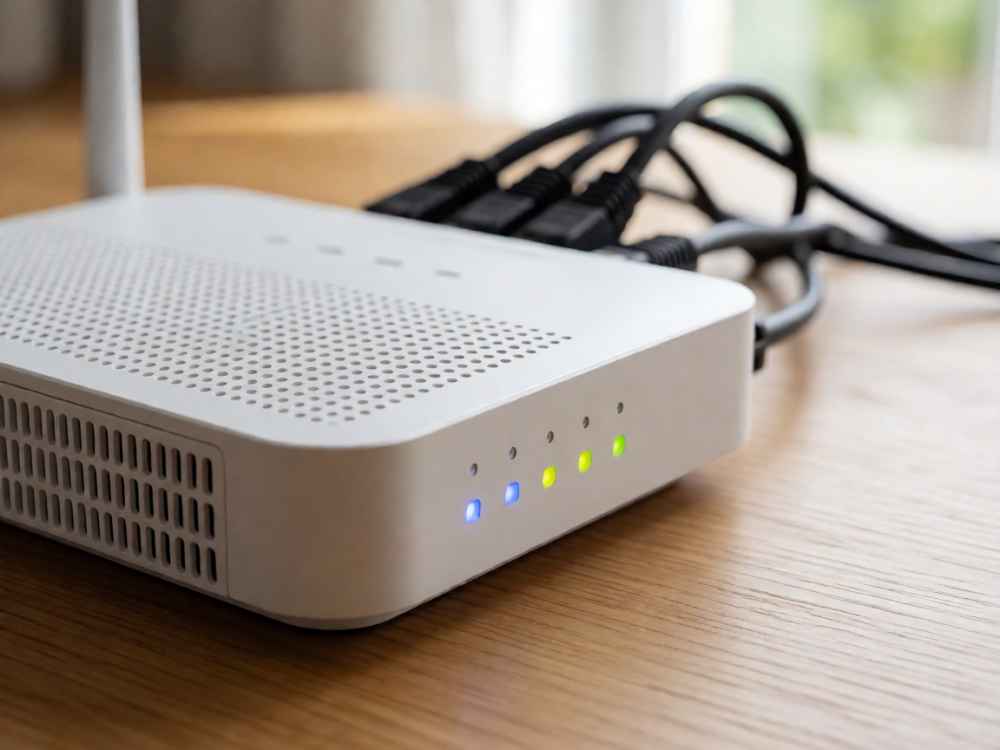
检查路由器WAN口与光猫/入户网线之间的连接。WAN口指示灯应常亮或闪烁;若不亮,多为网线水晶头氧化、松动或线序错误,建议更换一根已知完好的Cat5e及以上网线重试。若使用光猫,还需确认光猫的“PON灯”常亮(注册成功)、“LOS灯”不亮(无光信号告警);若LOS亮红灯,属于运营商光纤线路故障,需报修。
2. 宽带账号或认证失败
路由器采用PPPoE拨号时,需在管理界面(通常为192.168.1.1或tplogin.cn等)的“上网设置”中核对宽带账号与密码。常见错误包括:输入了运营商绑定的手机号而非宽带账号、密码含字母大小写错误、宽带欠费停机导致认证拒绝(拨号状态常提示错误码691)。可尝试用电脑单机拨号验证账号有效性。
3. WAN口工作模式不匹配
常见上网方式有三种:PPPoE拨号(光猫仅作桥接)、动态IP(DHCP)(光猫已开启路由功能)、静态IP(企业专线)。若光猫自带路由功能,而路由器仍选择PPPoE拨号,将无法连接服务器。正确做法是将路由器WAN口设为动态IP,或直接将网线插到光猫的LAN口。特别提示:部分光猫的LAN口与IPTV口共用,误插IPTV口也无法获取网络。
4. IP地址冲突或DHCP分配异常
当路由器LAN口IP(如192.168.1.1)与上游光猫网段相同时,会产生IP冲突导致无法上网。解决办法是登录路由器后台,将LAN口IP修改为不同网段,例如192.168.2.1或192.168.31.1,并保存重启。同时检查终端是否被设为了静态IP而网关/DNS填写错误,建议改为“自动获得IP地址”和“自动获得DNS服务器地址”。
5. DNS解析异常
表现可打开IP地址网站但无法访问域名,或提示“DNS服务器无响应”。可在路由器中将首选DNS手动指定为公共DNS,例如114.114.114.114、阿里云223.5.5.5或谷歌8.8.8.8;在终端上使用 ipconfig /flushdns(Windows)清除DNS缓存后重新测试。
6. 无线设置不当(仅无线异常时)
若“有线能上、无线不能上”,重点检查:2.4GHz信道是否与周边AP冲突(建议用WiFi分析工具选择1、6、11信道)、是否开启了MAC地址过滤/黑白名单、加密方式是否被终端支持(推荐WPA2-PSK AES)、是否误设了仅5GHz频段导致老设备搜索不到。企业级环境还需核查Portal认证、802.1x证书与RADIUS服务器状态。
7. MTU与协议匹配问题
部分运营商对报文大小有限制,默认MTU 1500可能导致大包丢包、网页卡在加载。可在路由器WAN口高级设置中尝试将MTU调整为1492、1480或1472测试。
8. 固件与硬件故障
路由器长时间运行可能因NAT表溢出、内存泄漏导致假死,表现为WiFi信号满格但无法联网,可断电重启或通过后台恢复出厂设置后重新配置。若重启后仍无法连接,建议登录官网查询并升级最新固件;若WAN口指示灯始终不亮且更换网线无效,则可能为路由器WAN口硬件损坏,需更换设备。
9. 运营商侧故障
排除自身设备问题后仍无法连接,可能是运营商城域网链路中断、认证服务器故障或宽带账号异地异常登录被冻结。此时应直接联系运营商客服(如10000/10086/10010)报修,或使用其官方App进行宽带自测。
三、标准排查流程建议
第一步,观察路由器与光猫指示灯状态;第二步,用其他终端交叉验证;第三步,登录路由器管理后台查看WAN口连接状态与系统日志(日志会记录“认证失败”“无法获取IP”等关键信息);第四步,电脑网线直连光猫拨号测试;第五步,仍无果则联系运营商。该顺序可避免盲目重启,90%以上的“无法连接服务器”问题可在前三步内定位解决。

查看详情

查看详情