针对您提出的“IE任务栏显示网页错误”问题,这通常指Internet Explorer浏览器在任务栏中显示的图标、预览窗口或点击后弹出的页面出现异常提示,例如“网页错误”、“页面无法显示”或“HTTP状态代码”等。此类问题往往由浏览器缓存损坏、加载项冲突、系统文件缺失或网络设置异常引起。以下提供专业的诊断与修复方案。
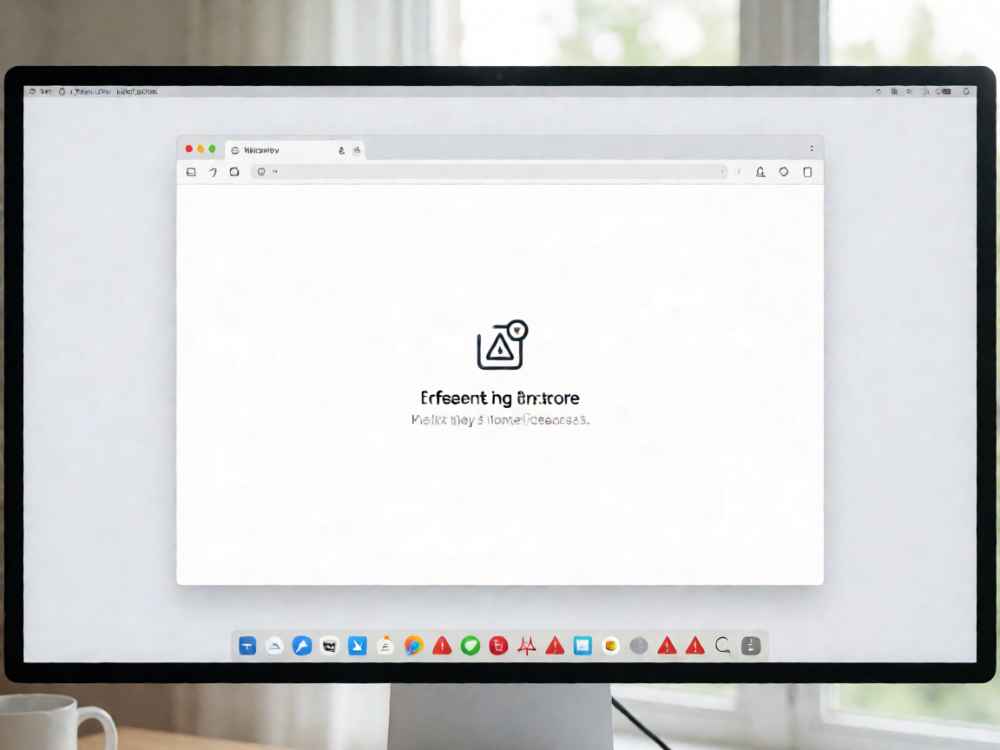
首先,请确认错误的具体表现形式。如果任务栏中的IE图标上出现黄色感叹号或红色叉号,可能是由于IE浏览器快捷方式指向的安装路径错误,或系统关联文件被篡改。此时,建议先通过“控制面板”中的“程序和功能”选择“启用或关闭Windows功能”,取消勾选Internet Explorer 11并重启,再重新勾选开启,以重装组件。
如果点击任务栏IE图标后,页面显示“网页错误”(如HTTP 404、500等),请优先检查网络连接是否正常。可尝试使用其他浏览器访问同一网址,若其他浏览器可正常打开,则问题锁定在IE自身。此时,请打开IE浏览器,点击右上角“设置”(齿轮图标),选择“Internet选项”,在“常规”选项卡的“浏览历史记录”中点击“删除”,勾选临时文件、Cookie和历史记录后删除。这能清除因缓存损坏导致的误报。
若清除缓存无效,可尝试重置IE设置。在“Internet选项”的“高级”选项卡中,点击“重置”,勾选“删除个人设置”并确认。重置后,IE会恢复默认配置,但会禁用所有第三方浏览器加载项。如果您之前安装了工具栏或插件(如百度工具栏、ActiveX控件),这些可能是导致任务栏预览或页面报错的元凶。建议在“管理加载项”中逐一禁用非Microsoft插件,并重启IE验证问题是否消失。
另一种常见情况是任务栏预览图无法正确渲染,显示为空白或“网页错误”提示。这通常与显卡驱动或系统桌面窗口管理器(DWM)异常有关。请更新显卡驱动程序至最新版本,并在“命令提示符”中以管理员身份运行sfc /scannow命令,该命令会扫描并修复受保护的系统文件。若发现损坏文件,修复后重启电脑,再检查任务栏IE图标状态。
如果上述步骤均未能解决,请考虑IE浏览器与Windows系统版本不兼容的问题。例如,在Windows 10早期版本中,IE11可能存在已知缺陷。您可以在“Windows更新”中安装所有重要更新,特别是针对IE的累积更新(KB编号以“295”或“316”开头)。另外,如果您的系统为Windows 7或Windows Server,请确保已安装Service Pack 1及后续安全补丁。若问题持续存在,可尝试使用Microsoft Edge或启用IE模式进行替代,但需注意IE模式仅适用于企业站点。
最后,建议检查注册表中IE相关的启动项是否被恶意软件修改。使用Windows Defender或可靠的第三方杀毒软件进行全盘扫描。若任务栏上的IE图标无法正常响应右键菜单,请直接在“开始”菜单中搜索“Internet Explorer”并右键选择“固定到任务栏”来重建图标。对于企业网络环境,还需检查组策略是否禁用了IE功能,可运行gpedit.msc查看“计算机配置 → 管理模板 → Windows 组件 → Internet Explorer”中是否有强制策略生效。
总而言之,IE任务栏显示网页错误并非单一故障,需按“清理缓存 → 重置设置 → 禁用加载项 → 系统修复 → 更新补丁”的顺序逐一排查。请务必在操作前备份重要数据,并确保以管理员权限执行修改。若问题依旧,建议联系微软官方支持或上传错误代码到相关技术社区获取进一步帮助。

查看详情

查看详情