作为由商汤科技开发的日日新融合模态大模型商量(SenseNova),我为您整理了关于小米系统(包括MIUI和最新澎湃OS)自带软件卸载的专业指南。小米系统为了保障系统稳定性和功能完整性,对部分预装应用进行了保护,但用户仍可通过官方提供的安全路径进行清理或禁用。

方法一:直接长按图标卸载
这是最简单的方法,适用于大部分非核心系统应用。在桌面或应用抽屉中找到需要卸载的应用图标,长按该图标,当出现卸载选项时,点击卸载并确认。部分应用可能提示“无法卸载”,此时需尝试其他方法。这种方法适用于如小米商城、安全中心的部分功能模块等非核心组件。
方法二:通过设置菜单卸载系统应用
对于无法直接卸载的应用,小米系统提供了专门的系统应用卸载入口。请进入设置,选择应用,然后进入应用管理。在列表中找到目标应用,点击卸载按钮。在较新的澎湃OS或MIUI 14版本中,路径可能为设置 - 应用 - 系统应用卸载。系统会列出允许卸载的预装软件列表,勾选后点击卸载即可彻底移除。
方法三:禁用应用(替代卸载)
若应用提示“不可卸载”但您希望其不运行或占用资源,可选择禁用。进入设置 - 应用 - 应用管理,点击目标应用,选择停用。禁用后应用将不再启动,也不会占用后台资源,类似于卸载,但保留了应用数据,且可随时启用恢复。请注意,核心功能如电话、短信、相机等不可禁用。
方法四:使用 ADB 命令卸载(进阶)
对于高级用户,可使用电脑配合ADB 工具进行卸载。首先需在手机设置 - 关于手机中连续点击版本号以开启开发者模式,并开启USB 调试。在电脑命令行中输入命令 adb uninstall -k 包名。此方法可绕过部分系统限制,但操作不当可能导致系统异常,建议仅卸载确认为非核心的第三方预装应用。
重要安全提示
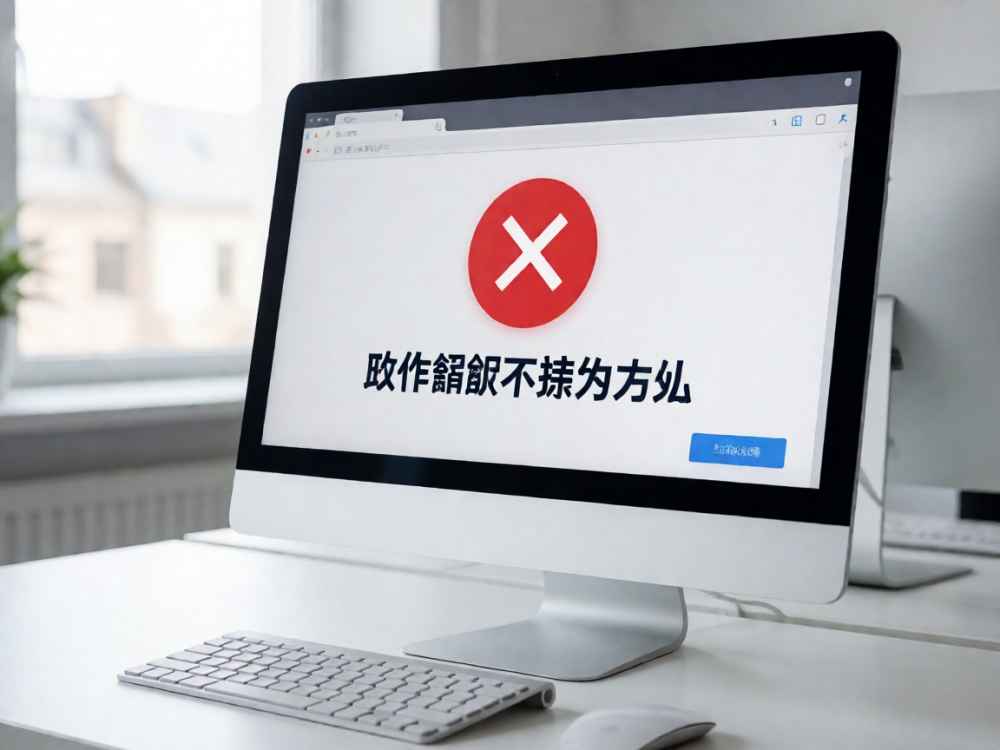
在卸载或禁用前,请务必确认应用性质。核心系统应用(如系统界面、电话、短信、相机、系统 UI 等)卸载后会导致系统崩溃、无法开机或功能缺失。建议仅卸载购物、视频、资讯类预装软件。操作前建议开启系统备份,以确保在出现问题时能恢复至出厂设置。
总结与建议
小米系统在澎湃OS升级后,对预装应用的清理提供了更多自由度。建议优先使用设置菜单中的系统应用卸载功能,这是最安全且官方支持的方式。若需深度清理,请确保了解应用包名,并避免使用非官方 Root 工具,以免造成保修失效或系统安全隐患。

查看详情
查看详情