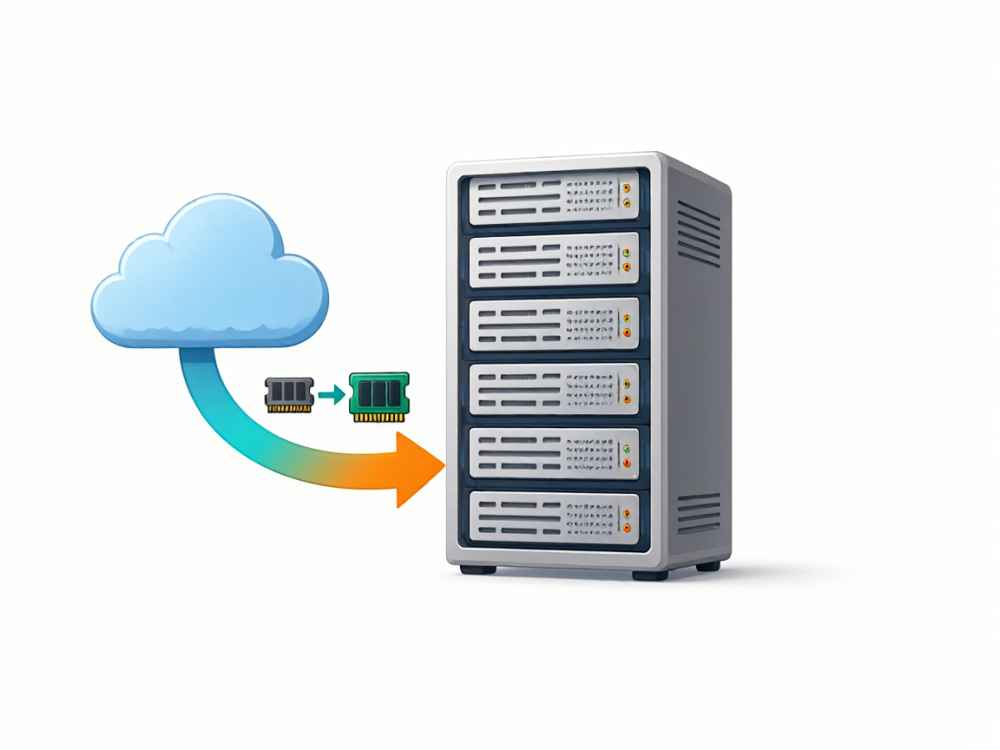
将网页上传到虚拟主机是网站上线前的关键步骤,通常涉及文件传输协议(FTP/SFTP)、主机控制面板文件管理器或命令行工具。为了确保上传过程专业且无误,请遵循以下详细的操作指南与注意事项。

一、上传前的准备工作
在开始上传前,请务必确认您的本地网页文件已整理完毕。确保首页文件命名为 index.html 或 index.php(取决于您的网站技术栈),并且所有图片、CSS、JavaScript 等资源的相对路径引用正确,避免出现死链接。同时,您需要从虚拟主机服务商处获取主机管理信息,包括 FTP 主机地址(通常是 ftp.您的域名.com 或服务器 IP)、FTP 用户名、FTP 密码以及端口号(默认 FTP 为 21,SFTP 为 22)。
二、使用 FTP/SFTP 客户端上传(推荐方式)
使用专业的 FTP 客户端(如 FileZilla、WinSCP、CuteFTP)是最常用且稳定可靠的方法。以 FileZilla 为例,步骤如下:
1. 打开 FileZilla,在“主机”栏输入 FTP 地址,“用户名”和“密码”栏填入相应的凭据,“端口”栏输入 21(FTP)或 22(SFTP)。点击“快速连接”。
2. 连接成功后,左侧窗格显示本地文件,右侧窗格显示虚拟主机上的文件目录。在右侧目录中,找到网站的根目录,通常是 public_html、wwwroot、htdocs 或 www 文件夹(具体名称取决于操作系统环境,如 Linux 主机常用 public_html,Windows 主机常用 wwwroot)。
3. 在左侧选中所有本地网页文件和文件夹,右键点击并选择“上传”。等待传输完成,确保所有文件均已成功传输到根目录下。
4. 上传完成后,建议检查文件权限。对于 public_html 目录下的文件夹,通常应设置为 755 或 750,文件(如 .html, .php)应设置为 644 或 640。在 FileZilla 中,右键点击文件或文件夹,选择“文件权限”(File permissions),修改数字后点击确定。
三、使用主机控制面板上传(适用于小型网站)
如果您的文件较小(如小于 100MB),可以使用虚拟主机服务商提供的控制面板文件管理器。例如,在 cPanel 中,点击“文件管理器”(File Manager),进入 public_html 目录,点击“上传”按钮,选择本地压缩包(建议打包成 .zip 格式),上传后在面板中解压该压缩包。这种方式适合没有安装 FTP 客户端或临时上传的场景。
四、使用 SSH 与 Git 进行部署(面向开发者)
对于支持 SSH 访问的虚拟主机,您可以通过命令行工具进行更高效的上传。使用 scp 命令或 rsync 命令将本地文件同步到远程主机。例如:
scp -r ./local-site-folder user@host:public_html/
如果您的网站代码托管在 Git 仓库,您可以在虚拟主机上执行 git clone 或 git pull 命令,直接拉取最新代码到 public_html 目录下,这对于频繁更新网站的开发者非常便捷。
五、上传后的验证与常见问题解决
上传完成后,请在浏览器中访问您的域名。如果看到默认页面或错误提示,请检查以下常见问题:
1. 首页文件命名错误:确认首页文件名为 index.html 或 index.php,且位于根目录下,而非子文件夹中。
2. 文件路径错误:检查 HTML 文件中的引用路径,例如图片链接应为 “images/logo.png” 而非 “C:\Users\...”。
3. .htaccess 配置问题:如果您使用 Apache 服务器,确保 .htaccess 文件已正确上传,且权限设置为 644。该文件用于控制 URL 重写、防盗链等规则。
4. 权限错误:如果出现“403 Forbidden”错误,通常是因为文件夹权限设置不当,请将文件夹权限改为 755,文件权限改为 644。
5. 中文文件名乱码:建议避免使用中文命名文件,或者确保 FTP 客户端使用 UTF-8 编码传输(在 FileZilla 中设置“站点管理器” -> “字符集” -> “强制 UTF-8”)。
六、安全性与性能优化建议
上传完成后,请务必删除默认的测试页面(如 test.php 或默认的 index.html 占位文件)。同时,建议定期更新网站程序并检查 public_html 目录下是否存在可疑的 PHP 文件(如 shell.php),以防止 WebShell 恶意攻击。为了提升加载速度,建议开启 gzip 压缩(在 .htaccess 中配置 mod_deflate),并对图片、CSS、JS 文件进行压缩与合并。
通过以上专业步骤,您将能高效、安全地将网页上传至虚拟主机,确保网站顺利上线运行。如果遇到无法解决的难题,建议联系主机服务商的技术支持团队,获取针对性的帮助。

查看详情

查看详情