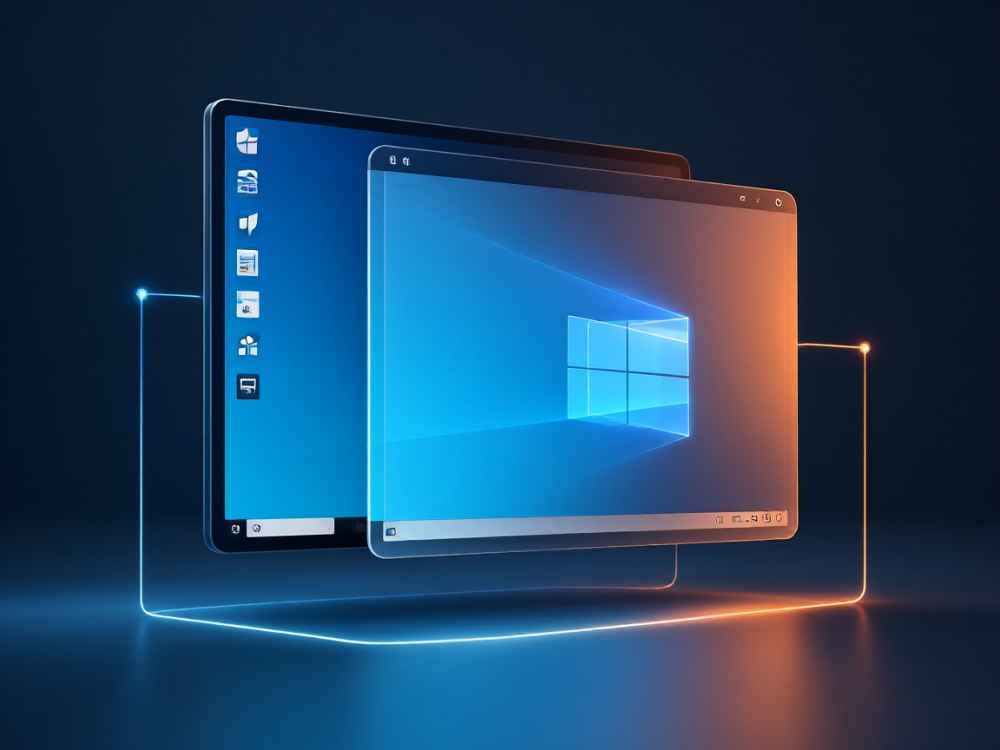
HP 更新 Windows 系统 是指将惠普电脑上的 Windows 操作系统更新至最新版本,以获得系统补丁、安全修复、功能改进及兼容性优化。更新方式主要包括 Windows Update 自动更新、Microsoft Update 手动更新、HP 官方系统更新工具 以及 全新安装覆盖升级 等方式。以下从多个维度详细介绍操作流程、注意事项及常见问题的解决方案。
## 一、更新前的准备工作
1. 备份重要数据
在进行任何系统更新前,强烈建议先将电脑中的重要文件备份至外部硬盘、U 盘或云存储中。可使用 Windows 自带的文件历史记录功能,或借助第三方备份工具(如 Acronis、Macrium Reflect 等)进行完整系统镜像备份。更新过程中若出现意外断电或系统故障,备份可最大程度避免数据丢失。
2. 确保存储空间充足
Windows 10 系统更新通常至少需要 20–30 GB 的可用空间,Windows 11 大型功能更新可能需要 40 GB 以上。打开「设置」→「系统」→「存储」,查看当前磁盘剩余空间。可通过清理临时文件、卸载不再使用的应用、移动「Windows.old」文件夹等方式释放空间。
3. 检查电池电量与电源连接
笔记本用户在更新时务必连接电源适配器,并确保电量在 50% 以上,防止更新过程中因断电导致系统损坏。
4. 断开外部设备
更新前建议暂时断开不必要的 USB 设备(如 U 盘、移动硬盘、外接打印机等),仅保留键盘和鼠标连接,以避免驱动冲突或安装中断。
5. 确认 HP 硬件兼容性
部分较老的 HP 机型在更新至 Windows 11 时可能存在硬件兼容性问题(如 TPM 2.0、Secure Boot、CPU 代际等要求)。建议使用 HP 官方提供的 HP PC Hardware Diagnostics 工具或第三方检测工具(如 AIDA64、Speccy)确认硬件是否满足目标系统的最低要求。
## 二、通过 Windows Update 进行标准更新
这是最常见且推荐的更新方式,适用于日常补丁更新和小型功能升级。
操作步骤:
1. 按 Win + I 打开「设置」。
2. 进入「Windows 更新」页面(Windows 11 路径为「设置」→「系统」→「Windows 更新」)。
3. 点击「检查更新」按钮,系统将自动搜索可用的更新补丁和功能升级。
4. 根据提示点击「下载并安装」,等待下载完成后按照系统指引重启电脑。
5. 更新完成后,建议在 Windows Update 页面确认更新状态为「已安装最新版本的 Windows」。
若系统提示「有可用更新,但需要先重启」,应在非工作时段安排重启,避免中断更新流程。
小贴士: 若 Windows Update 无法正常工作,可尝试运行 Windows Update 疑难解答(设置 → 帮助 → 疑难解答 → Windows 更新),或手动删除 C:\Windows\SoftwareDistribution 文件夹下的缓存文件后重试。
## 三、通过 Microsoft Update Assistant 手动更新
当 Windows Update 自动更新失败或需要安装特定大版本升级时,可使用微软官方的 Update Assistant(更新助手) 工具。该工具适用于 Windows 10 和 Windows 11 的主要版本升级。
操作步骤:
1. 访问微软官网(https://www.microsoft.com/software-download),下载对应版本的 Update Assistant 工具。
2. 双击运行下载的安装程序,工具将自动检测当前系统版本并推荐最佳升级路径。
3. 按照屏幕提示接受许可协议,等待工具下载必要组件。
4. 工具会进行兼容性预检(包括硬件驱动、已安装软件、系统架构等),若检测到潜在问题会给出相应警告。
5. 确认无误后点击「立即更新」,系统开始下载并安装新版本,期间电脑会自动重启数次,全程约需 30 分钟至 1 小时不等。
此方式的优势在于可控性强,用户可在升级前查看详细报告,并可选择暂时跳过存在兼容性问题的第三方软件。
## 四、使用 HP 官方驱动与系统支持工具
HP 提供了专门的硬件兼容性工具,建议在系统更新前后使用,以确保驱动和固件处于最佳状态。
1. HP Support Assistant(HP 支持助手)
这是 HP 预装或可从官网下载的系统维护工具,可自动检测并安装驱动程序、BIOS/UEFI 固件及系统组件更新。更新 Windows 后建议运行该工具,修复可能的驱动缺失或不兼容问题。安装路径可通过 HP 官网 → 支持 → 支持助手获取。
2. HP BIOS/UEFI 更新
部分 Windows 大版本升级(如从 Windows 10 升至 Windows 11)需要较新版本的 BIOS 支持。可访问 HP 官网的驱动程序和固件下载页面,输入产品编号或序列号(通常在电脑底部或系统信息中可查),下载并安装最新的 BIOS 更新包。
3. HP Client Automation(企业用户)
对于企业级 HP 工作站或商用笔记本,IT 管理员可通过 HP Client Automation 平台统一部署系统更新策略,实现批量补丁分发和自动化升级管理。
## 五、全新安装覆盖升级(Repair Install)
当系统更新反复失败、更新后系统运行异常或希望恢复纯净系统环境时,可采用全新安装覆盖升级的方式。该方法会重新安装 Windows,但可保留个人文件和应用。
操作步骤:
1. 从微软官网下载对应版本的 Windows Media Creation Tool(媒体创建工具)。
2. 运行工具并选择「升级此电脑」选项。
3. 在下载页面勾选保留选项:保留个人文件和保留应用和设置。
4. 等待工具完成下载、检测与安装,期间电脑将多次重启。
5. 完成后进入桌面,确认系统版本和更新状态。
此方式适用于解决因系统文件损坏、注册表异常或更新残留导致的升级失败问题。
## 六、更新过程中的常见问题及解决方案
1. 更新卡在某个百分比不动
可能原因:网络连接不稳定、磁盘读写速度过慢、后台程序冲突。解决方案:确保使用有线网络连接,关闭杀毒软件或同步服务(如 OneDrive),耐心等待 30 分钟以上;若长时间无进展,尝试强制重启(长按电源键 10 秒)后再次进入更新流程。
2. 提示「没有足够的磁盘空间」
解决方案:使用「磁盘清理」工具(搜索「清理临时文件」)删除系统临时文件和旧更新缓存;卸载大型游戏或开发工具释放空间;确认 C 盘剩余空间至少 40 GB。
3. 更新后出现蓝屏或无法启动
解决方案:进入安全模式(开机时连续按 F8 或使用安装介质启动恢复环境),卸载最近更新,或回滚至上一版本。也可尝试重置此电脑(保留文件)来恢复系统稳定性。
4. HP 专有驱动导致功能异常
例如 Fn 键热键失效、触控板手势异常、摄像头无法识别等。解决方案:下载并安装 HP 官网针对该机型提供的最新驱动包,或使用 HP Support Assistant 进行驱动修复。
5. 更新后系统性能下降
可能由于新系统组件与旧驱动冲突或后台服务负载增加。解决方案:在「设置」→「系统」→「关于」→「高级系统设置」中检查已加载的启动项;使用任务管理器关闭不必要的开机启动程序;更新显卡、芯片组等关键驱动至最新版本。
## 七、更新后的优化建议
1. 检查设备管理器:确认所有硬件无黄色感叹号警告,驱动均已正确安装。
2. 运行系统文件检查:在命令提示符(管理员)中输入 sfc /scannow,修复可能的系统文件错误。
3. 创建系统还原点:更新完成后建议手动创建一个还原点,便于未来故障时快速回滚。
4. 配置自动更新策略:在「设置」→「Windows 更新」→「高级选项」中,可选择活跃时间段,避免在重要工作期间自动重启。
5. 订阅 HP 系统更新通知:若使用 HP 笔记本,可在 HP Support Assistant 中开启自动检查更新的选项,及时获取针对该机型优化的补丁。
## 总结
HP 电脑更新 Windows 系统的核心途径是使用 Windows Update 进行日常维护和版本升级,辅以 HP 官方支持工具确保驱动和固件兼容性。对于升级失败或系统异常的复杂场景,可借助 Update Assistant 或 全新安装覆盖升级 进行深度修复。无论采用何种方式,数据备份始终是更新操作的首要前提。定期更新不仅提升系统安全性,还能确保 HP 硬件获得最佳的软件支持体验。建议用户每季度至少检查一次系统更新状态,保持操作系统处于最新且稳定的版本。
查看详情

查看详情