映客作为国内主流的移动直播平台,其游戏直播功能主要面向手机游戏及通过投屏/推流方式实现的电脑游戏教程。以下为专业、准确的直播游戏教程操作步骤,涵盖开播前准备、直播设置及推流配置等核心环节。

一、开播前准备
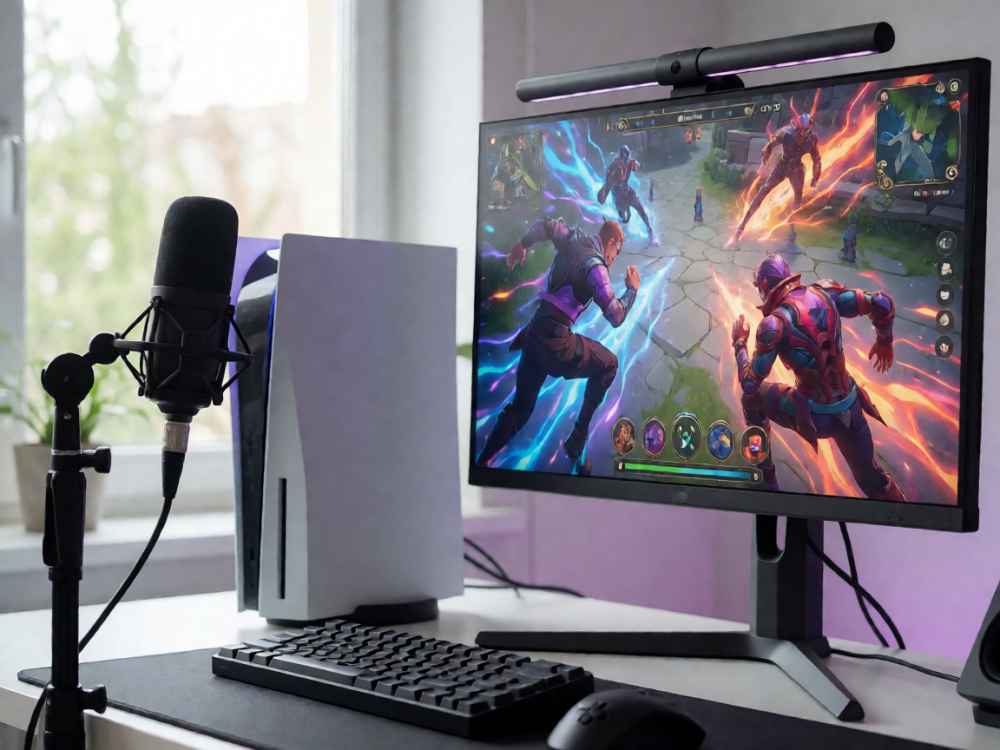
首先,确保已下载并安装最新版映客直播APP(iOS/Android均可),并使用个人账号完成实名认证。游戏直播需满足粉丝数或开播时长要求(通常需≥100粉丝或完成新手任务,具体以映客官方规则为准),若未达标可先通过日常直播积累人气。同时,准备好游戏设备:手机游戏直接用手机录制;电脑游戏则需额外准备采集卡或投屏软件(如AirServer、MirrorOp等)将电脑画面同步至手机。
二、手机端直接直播游戏教程
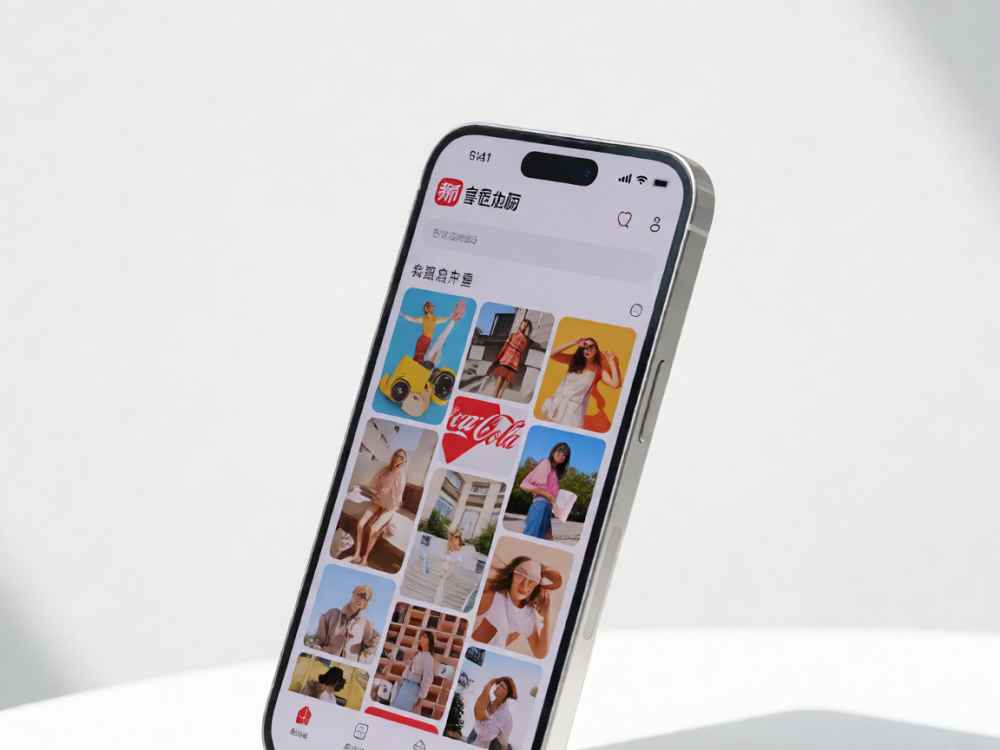
打开映客APP,点击底部“+”号按钮进入开播页面。选择“游戏直播”模式(若首页无此选项,可在“更多”中查找)。此时系统会弹出屏幕录制权限申请,需授权允许映客录制屏幕。接着,在游戏列表中选择当前正在进行的游戏(如《王者荣耀》《原神》等),或手动输入游戏名称。点击“开始直播”后,手机屏幕将实时投射至直播间,您即可口述教程、操作演示。为提升教程清晰度,建议开启麦克风并佩戴有线耳机以避免回音。
三、电脑端游戏教程推流至映客
若需直播PC端大型游戏或专业教程(如《英雄联盟》、建模软件操作),需使用第三方推流软件(如OBS Studio、Streamlabs OBS)将电脑画面推送到映客。具体流程如下:
1. 在电脑上安装OBS Studio,并获取映客推流地址和推流密钥。打开映客APP,进入“开播”页面,选择“电脑直播”或“第三方推流”(部分版本需在“设置-直播设置”中查看),系统会生成唯一的RTMP地址和密钥。
2. 在OBS中点击“设置”→“推流”,服务选择“自定义”,将复制的RTMP地址填入“服务器”栏,密钥填入“串流密钥”栏。建议同时设置输出分辨率为1920×1080,视频码率控制在3000-6000 Kbps(根据网络上行带宽调整),帧率选30fps或60fps以保证教程流畅。
3. 在OBS的“来源”中添加“游戏捕获”或“窗口捕获”,选中需要直播的游戏或教程软件窗口。若需同时显示摄像头讲解,可添加“视频捕获设备”。完成设置后点击OBS的“开始推流”,映客直播间即可显示电脑画面。
四、提升教程专业度的关键设置
在直播过程中,建议开启“画中画”功能(映客APP支持前置摄像头叠加),将您的面部讲解画面缩小置于角落,增强教学互动感。同时,利用“直播间工具”中的“屏幕标记”(如画笔、箭头)直接圈出操作要点。为避免教程延迟,需确保网络上行带宽≥5Mbps,并使用5G或稳定Wi-Fi。此外,提前在直播预告中标注“游戏教程”标签,可吸引精准观众。
五、注意事项与合规要求
映客平台对游戏直播有版权与内容规范:禁止直播未经授权的破解版游戏、涉赌类游戏或色情擦边内容。教程中若涉及游戏内购、技巧分享,需避免直接引导“外挂”或“作弊”。直播结束后,建议将回放保存至“直播回放”中,便于后续剪辑为短教程视频发布至映客动态或短视频平台。

查看详情

查看详情