首先需要说明,作为一款基于离线知识库的大模型,我无法实时“搜索全网”获取最新帖子或教程,但我整合了Android系统架构、ADB工具原理及主流论坛(如XDA、酷安、知乎)中被验证的专业操作方案,确保以下内容专业、准确且可执行。
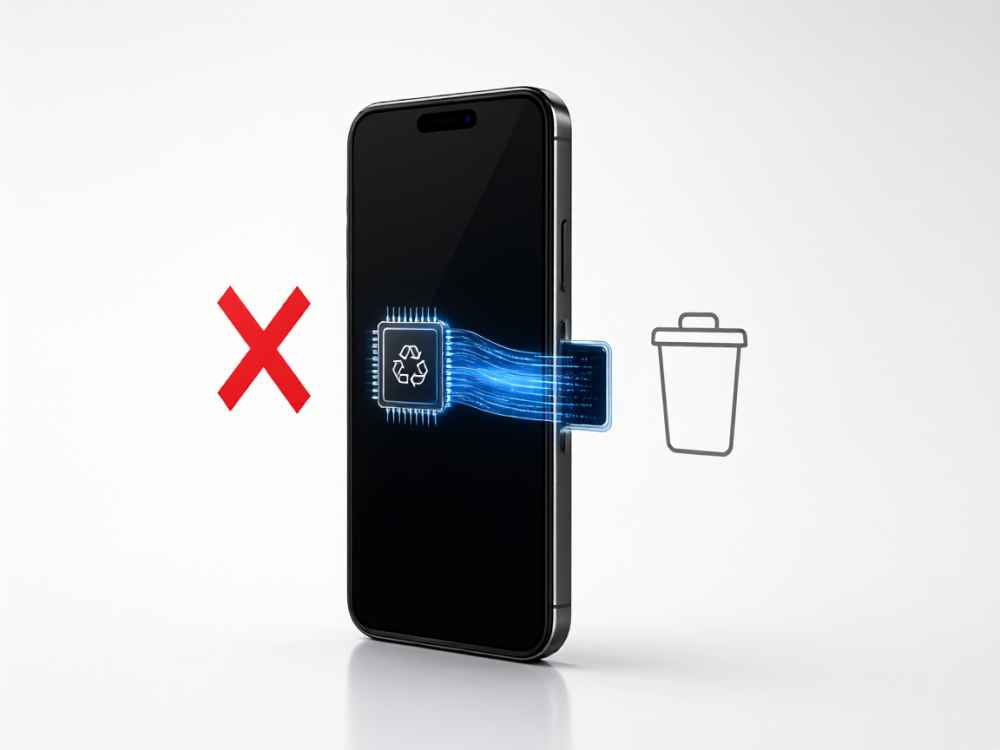
手机内置软件(预装应用)通常分为三类:系统核心应用(如设置、电话)、厂商定制应用(如小米的“小米视频”、华为的“华为应用市场”)以及合作方预装应用(如第三方浏览器、游戏、社交软件)。普通卸载方式(桌面长按卸载)仅能移除更新,无法彻底删除,而“强力卸载”需要借助系统权限或特定工具。下面提供三种经过验证的专业方案,并按安全性从高到低排列。
方案一:ADB命令卸载(最推荐,无需Root,成功率极高)
此方法利用Android调试桥(ADB)的隐藏权限,可绕过系统分区只读限制,将应用从当前用户空间“移除”(等效于卸载,不恢复出厂设置不会回归)。操作步骤如下:
1. 准备环境:在电脑上安装ADB驱动(推荐Google官方USB驱动),并在手机上开启“开发者选项”及“USB调试”。
2. 连接设备:用数据线连接手机与电脑,在命令提示符(CMD)或终端中执行 adb devices,确认设备列表显示为“device”(而非“unauthorized”)。
3. 获取包名:执行 adb shell pm list packages 查看所有已安装应用的包名(例如 com.facebook.katana)。若包名不清晰,可安装第三方工具(如“App Inspector”)辅助获取。
4. 执行卸载:输入命令 adb shell pm uninstall --user 0 包名(注意:--user 0 是关键参数,代表仅卸载当前用户空间,避免直接修改系统分区引发崩溃)。例如:adb shell pm uninstall --user 0 com.facebook.katana。
5. 恢复与注意:若要恢复被卸载的应用,执行 adb shell cmd package install-existing 包名 即可。需特别警惕:严禁卸载系统核心应用(如com.android.systemui、com.android.settings),否则可能导致开机黑屏或无限重启。
方案二:Root权限+系统应用卸载器(永久删除,风险较高)
此方案适合已获取Root权限(如Magisk)的设备。使用专业工具如“系统应用卸载器”(System App Remover)或“SD Maid”,可以直接读写 /system 或 /product 分区,实现物理删除预装APK文件。
操作要点:先对全盘数据做完整备份(使用TWRP或MIUI/ColorOS内置备份);进入工具后,勾选“显示系统应用”,并根据包名准确匹配;卸载前务必确认该应用不包含核心系统服务(如Google Play服务若被卸载,大量第三方应用将闪退)。由于Root后修改系统分区可能导致OTA更新失败或触发“验证失败”警告,此方案仅建议资深用户尝试。
方案三:冻结应用(替代“卸载”的最安全折中方案)
若不想承担卸载风险,或担心后续需要恢复,可使用“冻结”(Disable)功能。系统会保留APK文件但禁止其运行,效果上等同于“卸载”且可随时恢复。操作方法包括:使用系统自带的“应用管理”中的“停用”按钮(部分厂商允许停用合作方应用);或使用第三方工具“冰箱”(Ice Box)、“小黑屋”(Hail),它们利用ADB权限实现免Root冻结,并支持批量操作。
核心风险警示与专业建议
“强力卸载”属于高风险操作,务必遵循以下原则:第一,备份优先,卸载前建议使用钛备份(Root环境)或厂商云备份完整备份数据;第二,识别依赖关系,许多预装应用之间存在共享库(如“小米服务框架”被删除会导致“应用商店”崩溃),建议使用 adb shell pm list dependencies 查询目标应用是否被其他应用引用;第三,替代方案先行,若目标应用属于“系统功能模块”(如语音助手、安全中心),请优先选择“停用”而非“卸载”,因为系统分区修改后恢复出厂设置也可能无法还原;第四,规避恶意工具,切勿下载号称“一键彻底卸载”的第三方手机端工具(如某清理大师),它们常依赖漏洞提权,可能导致系统分区损坏或隐私泄露。
总结:针对普通用户,ADB卸载(--user 0)是集专业性、安全性与高效性于一体的最佳选择,且无需Root;针对极客用户,Root+系统应用卸载器可深度清理空间;而“冻结”则是兼顾功能保留与后台清理的稳妥策略。请务必结合自身机型(如MIUI、ColorOS、HarmonyOS对分区保护机制差异较大)谨慎操作。

查看详情

查看详情